Um Artikelnummern umzusetzen ist im Datenbankassistent die Funktion !Artikelnummern umsetzen“ zu starten.
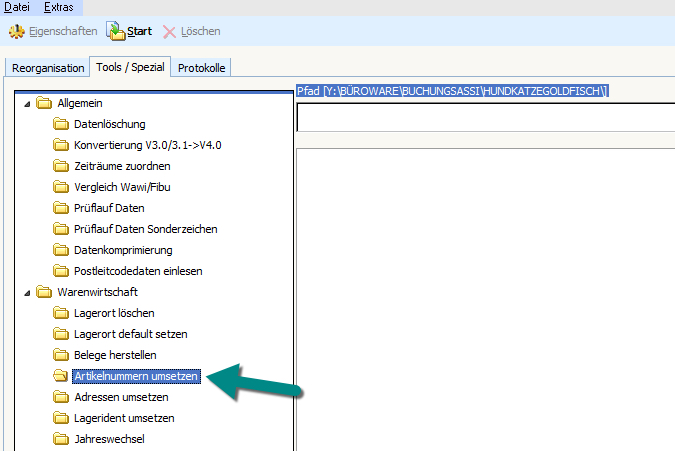
Um nicht eine große Anzahl von Artikelnummern manuell eintragen zu müssen, kann hier ein Datei angegeben werden, welche die Alten und neuen Artikelnummern enthält. Diese Datei muss sich im Hauptverzeichnis der BüroWARE-Installation befinden.
Tragen Sie den Dateiname mit dem Parameter „IFILE=“ in der Umsetztabelle ein. (in die Spalte „Alte Artikelnummer“)
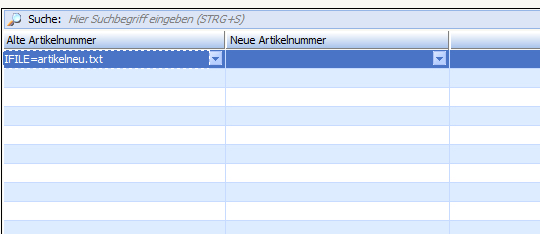
(Gilt nur für Artikelnummer, für Adressen siehe unten).
Die Datei muss TAB-getrennt sein und mit letzten Nummernangabe enden (keine zusätzlichen TABS o.ä.)
AlteArtikelnummer TAB NeueArtikelnummer
HINWEIS:
Soll statt TAB Komma verwendet werden, muss folgendes ZGR aktiv sein:
[1141, Nr: 038 – Artikelstammdaten, Artikelnummerumsetzen auch bei Datei mit Kommatrennung]
ACHTUNG: dieses ZGR ist im Standard aktiv – damit funktioniert die Umsetzung mit Tab getrennte Dateien nicht
Wird mit der Datei gearbeitet, werden innerhalb der Tabelle keine Datensätze der Datei angezeigt.
Nach der Umsetzung ist eine Reorganisation zwingend erforderlich, dazu empfiehlt es sich die KEY-Dateien von den S_RART* und SUBART* Dateien zu löschen.
ERGÄNZUNGEN:
Ab der 5.58 Revision 25857, wird beim Öffnen des Dialoges für das Umsetzen der Artikel, die „nolock.ini“ im Mandant angelegt.
Damit wird sichergestellt, dass während des Vorganges keine Anmeldung in der BüroWARE/WEBWARE mehr möglich ist.
Legen Sie unbedingt vor der Umsetzung eine geprüft wiederherstellbare Datensicherung an.
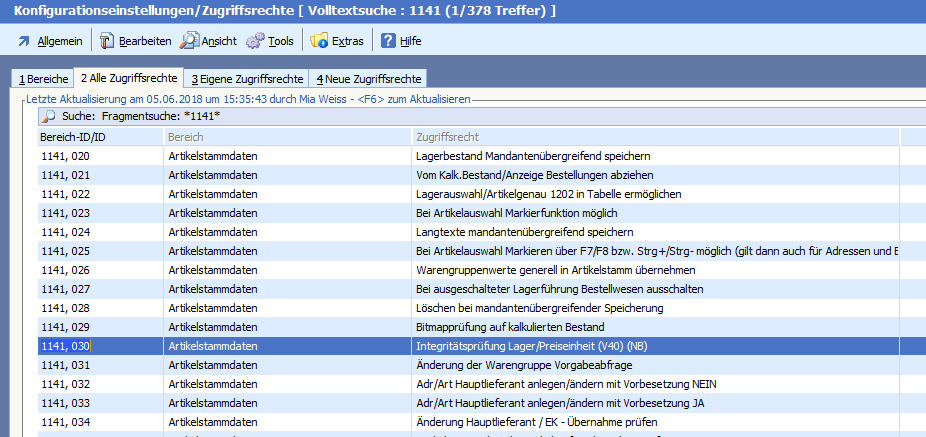
Wenn folgendes Recht aktiviert ist können keine Artikel umgesetzt werden, die Umsätze aufweisen:
Für Adressnummernumsetzung siehe auch Link
3 thoughts on - Artikelnummern umsetzen über Datei (IFILE)
Bei der Artikelumsetzung folgendes beachten:
-Zuerst in der Büroware abklären, dass das Zugrifssrecht [1141, Nr: 038 deaktiviert ist ] !!! (Es ist oft im Standard aktiviert)
-Eine Tabdatei erstellen, in welcher zuerst die alte Artikelnummern und nach TAB die neue Artikelnummer ausgewiesen wird.
WICHTIG: Am Ende der neuen Artikelnummer darf kein Tab sein. Am besten das File in Excel importieren und dort als Tabfreie-Version speichern. (Sicherste Variante)
-BW0 aufrufen und über Reiter 3 Artikelumsetzung aufrufen
-Dort Doppelklick ausführen und ein Fenster öffnet sich, mit alter und neuer Artikelnummer als Spalte.
WICHTIG: Den Pfad mit IFILE=dateiname.txt angeben, NUR BEI ALTE ARTIKELNUMMER, neue Artikelnummer muss leer bleiben, ignorieren.
-Wenn die Umsetzung fertig ist, kommt am Ende eine kleine Auflistung, der umgesetzten Artikel. Kommt diese nicht, hat es nicht funktioniert, darüber kommt auch keine weitere Info, also aufpassen!
Zusätzlich ist noch interessant:
Gibt es den neuen und den alten Artikel bereits im Artikelstamm, wird der alte Artikel in den neuen importiert und damit überschrieben!!!
Dazu gibt es auch keine Warnung und keine Info wärend der Artikelumsetzung, also auch hier sehr vorsichtig sein.
BETA/Completed: At revision: 69264
Es werden nun bei der Artikelnummer-Umsetzung auch individuelle IDBs beruecksichtigt.
Es werden nur IDBs erkannt, wo folgende Kriterien stimmen:
– Das Feld hat eine Länge von 25.
– Die Feldart ist L.
– Hilfstabelle/Refresh 300017 ist hinterlegt.
Wenn man in Variationen umsetzen möchte sollte man darauf achten das dieses ZGR Deaktiviert wurde.
[ALLGV53, Nr: 008 – Allgemeine Einstellungen VI (V53), Sonderzeichenprüfung im Primärschlüssel]
Sonst ist es nicht möglich in artikelnummer.00001 umzusetzen bspw.