Es gibt einen Trick, welcher hilft zu erkennen, welcher Datenbereich sich innerhalb der Dateierweiterung befindet:
Wenn man im Maskencenter des jeweiligen Datenbereiches ein neues Individualfeld anlegt mit der Position „99999“
erscheint folgende Hinweismeldung (Beispiel Artikelstamm):
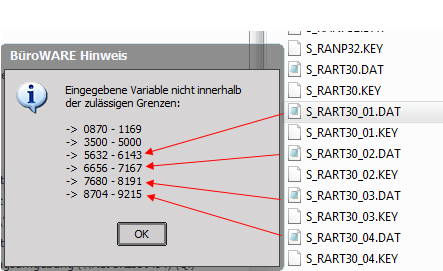
Nun geht man in den Mandanten und sucht sich die passenden Dateien heraus (siehe: Datenstruktur), und fängt bei der Datei an mit dem
größten Wert hinter dem „_“ an (im Beispiel „S_RART30_04.DAT“) und vergleicht diese (von unten nach oben) mit den Bereichen der Hinweismeldung (siehe Screenshot).
Alle Feldbereiche die übrig bleiben, liegen in der Hauptdatei.
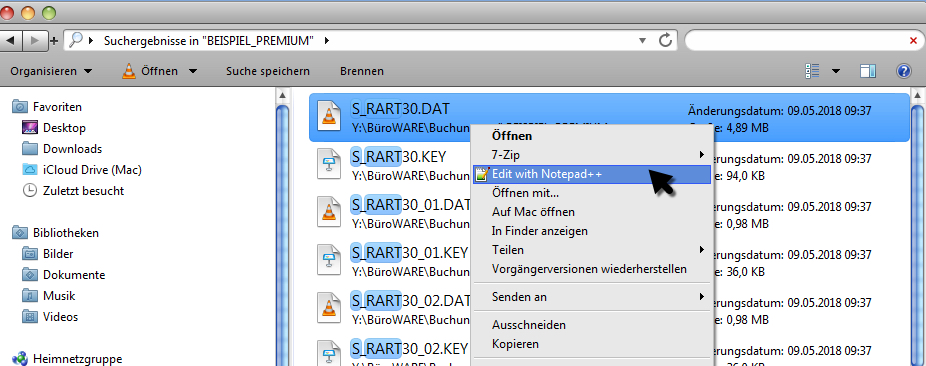
Alternativ können Sie die Dateien auch im einem Editor öffnen und dort feststellen, wir lang ein Datensatz ist.
Wenn Sie dort genau eine Zeile markieren, sehen Sie, wie lang diese ist.
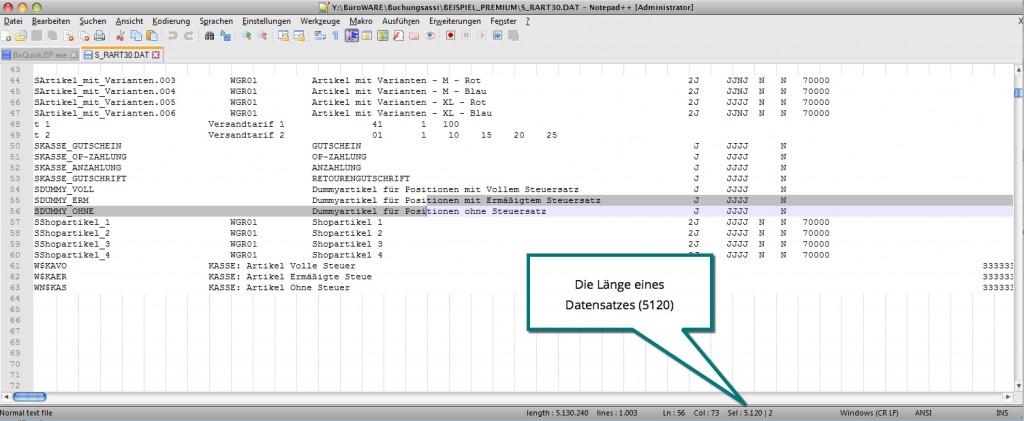
Die Felder bis 5120 liegen also in der Hauptdatei.
Öffnen Sie die erste Erweiterungsdatei.
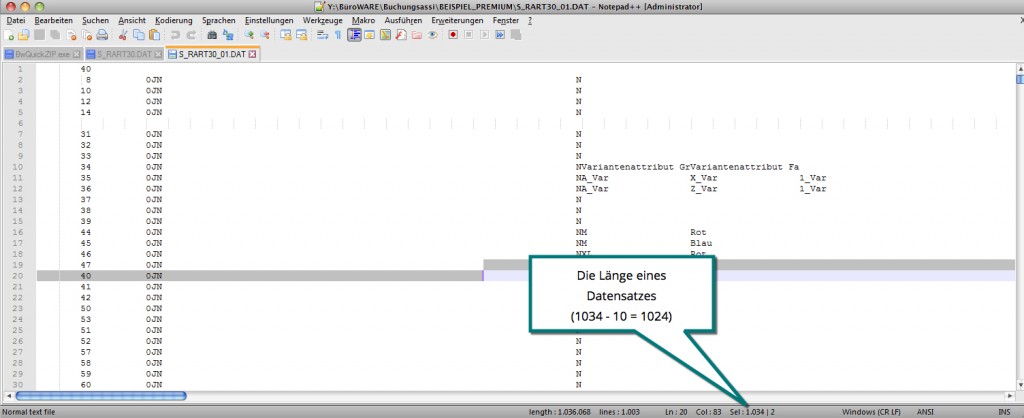
Auch hier lässt sich die Länge eines Datensatzes feststellen. Im Beispiel ist der Satz 1034 Zeichen lang. BüroWARE nutzt die ersten 10 Zeichen für die Verknüpfung zwischen Haupt- und Erweiterungsdatei. Es bleiben also 1024 Zeichen für echte Daten übrig.
Die meisten Erweiterungsdateien haben die gleiche Länge, Sie sollten es aber ggf. trotzdem nochmal prüfen.
Mit diesem Wissen lässt sich klar feststellen, in welcher Datei welche Felder zu finden sind.
Also von 0-5119 die Daten aus der Hauptdatei.
5120-5129 Satznummer Dateierweiterung 1
ab 5130- die Daten aus der Erweiterungsdatei usw.
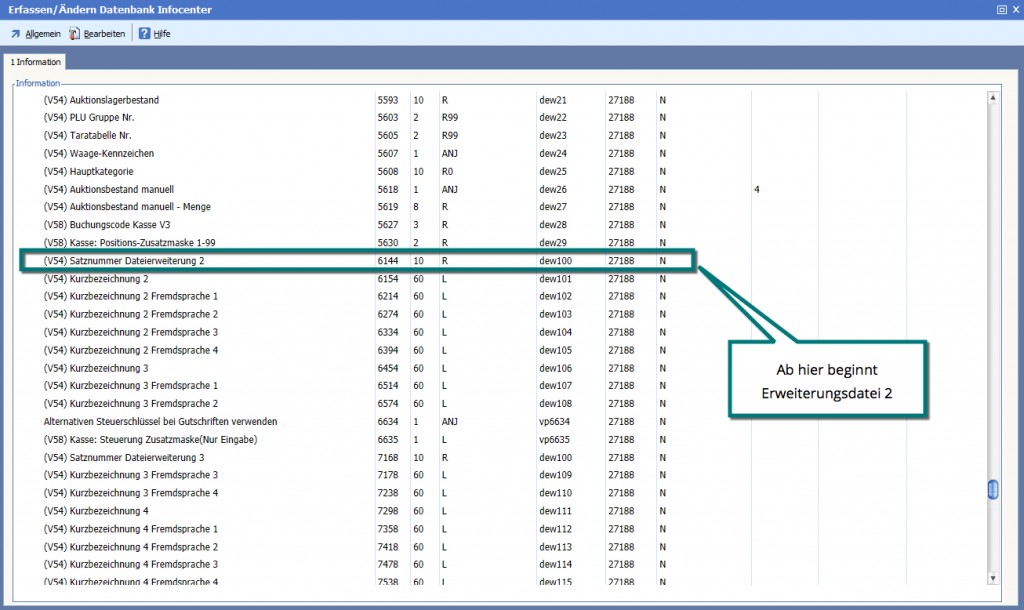
Eine Hilfestellung gibt auch das Datenbank-Infocenter (Designer -> Extras -> Datenbank-Infocenter, ab Version 5.58 verfügbar).
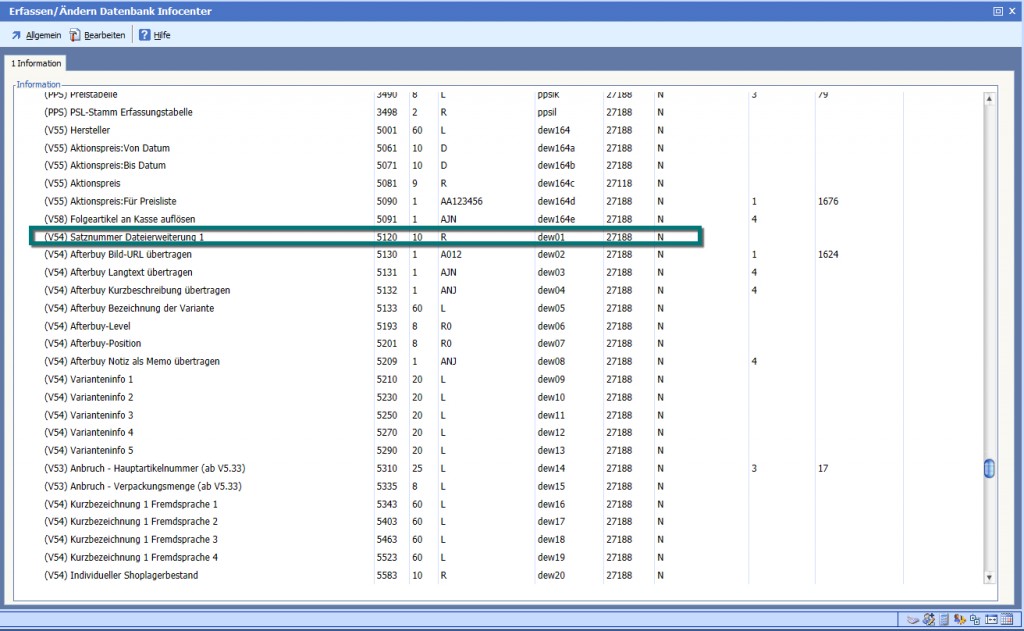
Hier können Sie auch feststellen, wie die Dateien aufgebaut sind, da jede Erweiterungsdatei wieder mit einer Satznummer beginnt (10 Stellen).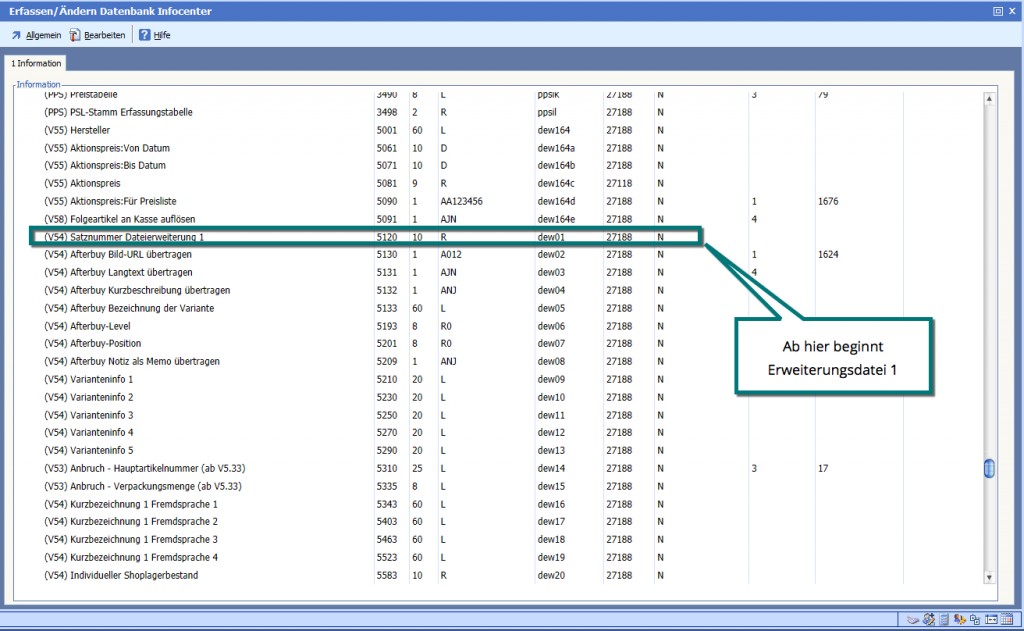
One Reply to “Dateierweiterungen”
für BEL: Satzlänge der s_rbel30.dat sind 3072 Byte und jede Dateierweiterung hat 1024 Byte