Grundsätzlich ist es in WEBWRAE/BüroWARE möglich, für bestimmte Datenbereiche eine mandantenübergreifende Speicherung zu aktivieren.
Diese Einstellung ist auch für Artikel möglich.
Gleichzeitig außer Artikel auch die Bestände mandantenübergreifend zu führen ist definitiv nicht zu empfehlen, kann aber gleichwohl manchmal notwendig sein.
Achtung: Bevor Sie irgendetwas kopieren oder einstellen – unbedingt eine geprüft wiederherstellbare Datensicherung anlegen!
Nachfolgend beschäftigen wir uns zunächst einmal mit der Speicherung an sich.
Dabei ist zu beachten, dass es sich um eine Mandantenübergreifende Speicherung handelt. Damit werden neu angelegte Daten und Datenänderungen gleichzeitig in beiden Mandanten gespeichert. Es ist keine Synchronisation bzw. kein Mischen von 2 Datenbeständen.
Insofern muss bei einer neuen Einrichtung zunächst der Datenbestand über geeignete Maßnahmen (z.B. Importe oder Kopieren von Dateien auf den gleichen Stand gebracht werden.
Am einfachsten geht das natürlich, wenn Dateien in dem einen Mandanten durch andere Dateien ersetzt werden könnten.
Im Beispiel ist folgende Aufgabenstellung vorgegeben.
HKG Deutschland GmbH verwaltet die Artikel und auch Bestände.
Es wird eine Tochterfirma HKG Shop gegründet, die auch die Artikel der HKG Zentrale benutzen soll und sich sozusagen aus deren Bestand „bedient“.
Die Einrichtung der mandantenübergreifenden Speicherung ist nun wie nachfolgend beschrieben, vorzunehmen.
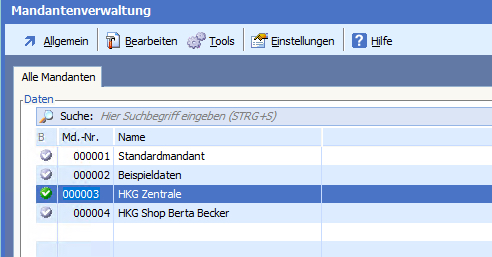
Öffnen Sie die Mandantenverwaltung. Hier gibt es zwei Mandanten – Zentrale und Shop.
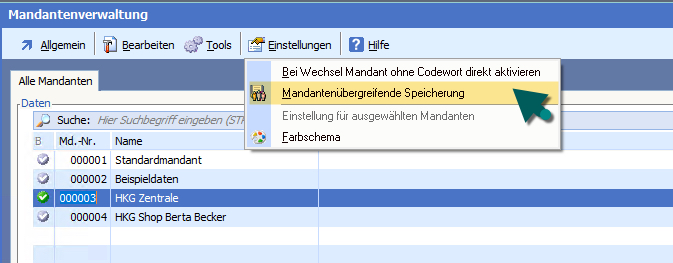
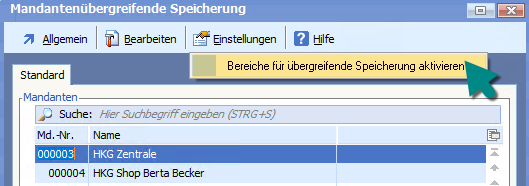
Im Menü „Einstellungen“ finden Sie den Menüpunkt „Mandantenübergreifende Speicherung“.
Sie gelangen in den Bearbeitungsbereich, in welchem Sie die Mandanten für die mandantenübergreifende Speicherung hinzufügen können. Nutzen Sie dafür im Menü „Allgemein“ den Menüeintrag „Mandant hinzufügen“.
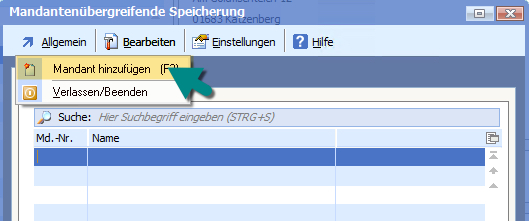
Fügen Sie so beide Mandanten hinzu.
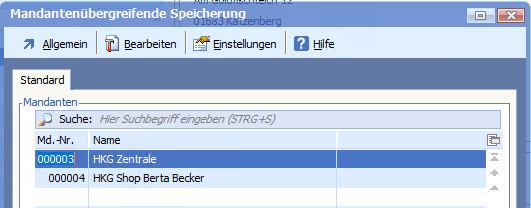
Damit sind die Mandanten hinzugefügt aber noch keine Daten für die Speicherung ausgewählt.
Dafür nutzen Sie das Menü „Einstellungen“.
Mit der [+]-Taste markieren Sie die Datenbereiche, welche übergreifend gespeichert werden sollen. Im Hintergrund werden die entsprechenden Berechtigungen gesetzt. Diese könnte man, entsprechende Kenntnisse und Erfahrung vorausgesetzt, ggf. auch manuell setzen. Der Assistent nimmt Ihnen jedoch diese Arbeit ab.
Im unteren Informationsfenster sehen Sie für den jeweils in der Tabelle markierten Datenbereich die zugehörigen Zugriffsrechte und Dateien.
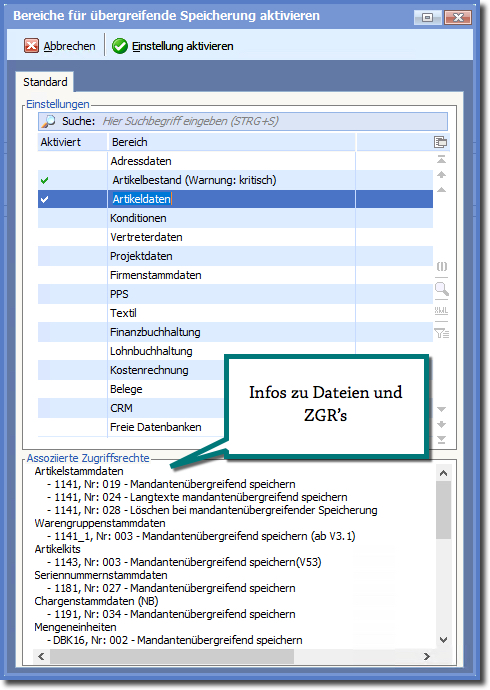
Die in diesem Fenster aufgeführten Dateien können Sie ggf. (wenn der sekundäre Mandant keine Daten enthält) auch einfach in das andere Mandantenverzeichnis kopieren.
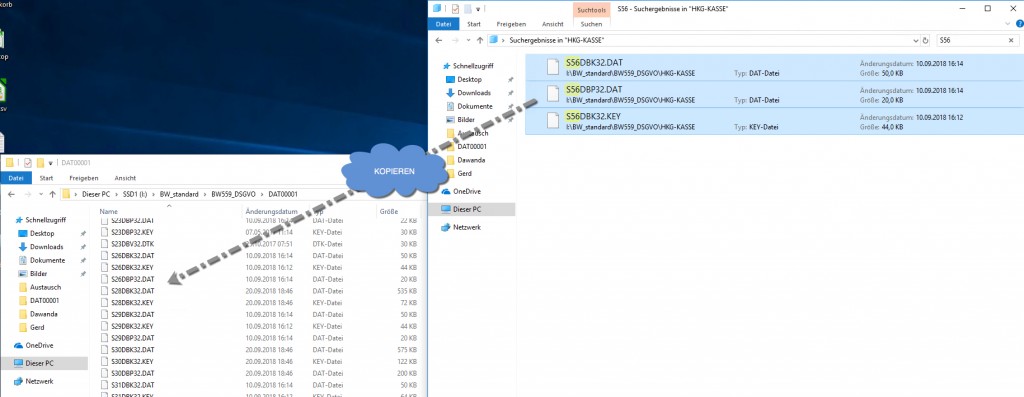
In meinem Beispiel betraf das die Dateien DBK22/23/26/29/31/32/33/36 und 56 sowie außerdem die Lagerdatei „IDB_SE0249“.
Diese Datei beinhaltet die Lagerdaten, die ebenfalls gleich sein sollten. Sie müssen die Übereinstimmung hier manuell herstellen.
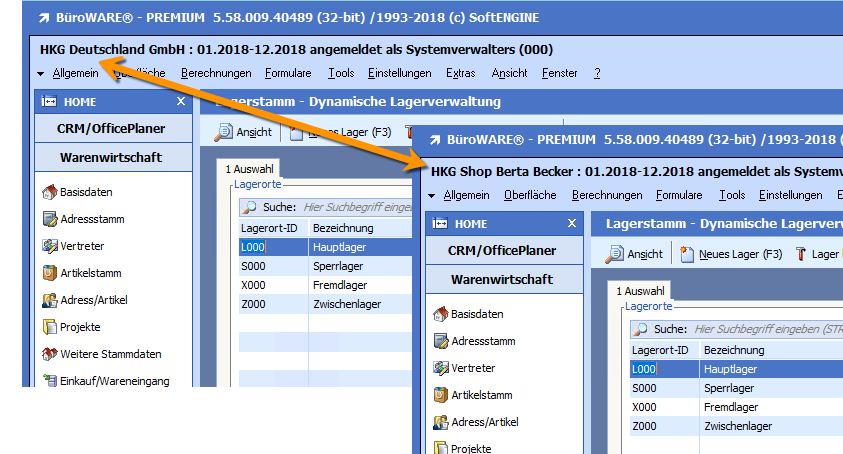
Die Lager sollten also zunächst übereinstimmen. Im Beispiel habe ich später noch in beiden Mandanten ein zusätzliches Lager angelegt „HKG-Shop“.
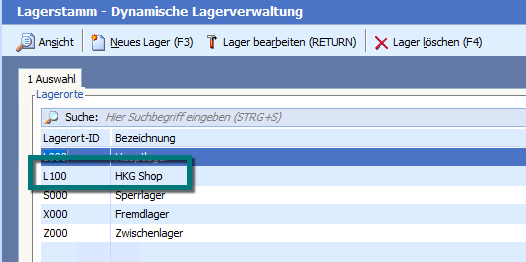
Damit nun in beiden Mandanten die Bestände übereinstimmen, ist ein besonderes Vorgehen bei der Reorganisation zu beachten. Diese Reorganisation müssen Sie auch vor dem Arbeitsstart nach Einrichtung dieser Speichervariante durchführen.
Führender Mandant im Beispiel ist „HKG-Zentrale“.
In diesem Mandanten werden in den Reorganisationseinstellungen auf der Registerkarte „4 Berechnung“ die Einstellungen „Lager NullSet“ und „IDB-Stat NullSet“ aktiviert und zwingend die Reorganisation zuerst durchgeführt.
Danach öffnen Sie den Datenbankassistenten mit dem zweiten (sekundäre) Mandanten und deaktivieren diese Einstellungen.
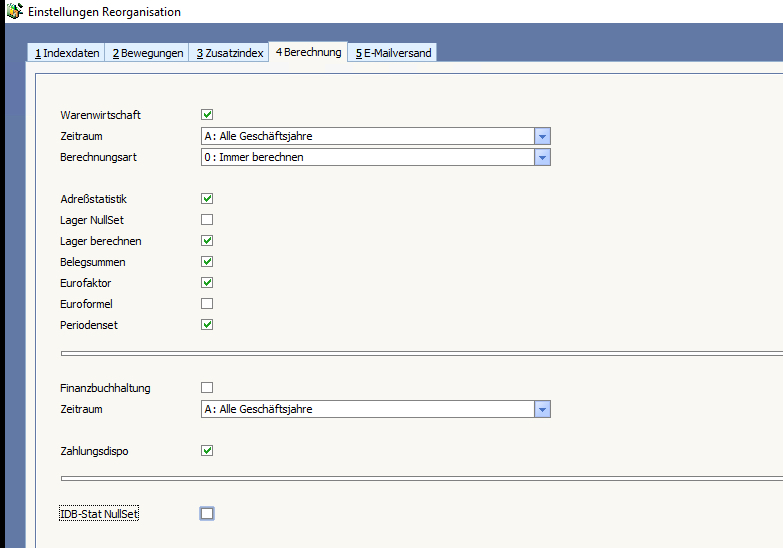
Nun führen Sie im zweiten Mandanten die Reorganisation durch. Die Bestände stimmen nun in beiden Mandanten überein.
Im Beispiel buche ich zum Test einen Bestand zwischen den Lägern um und führe dann im Mandant 2 einen Verkauf aus diesem Lager durch.
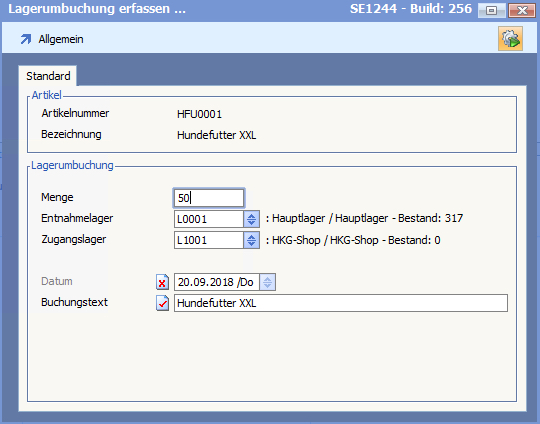
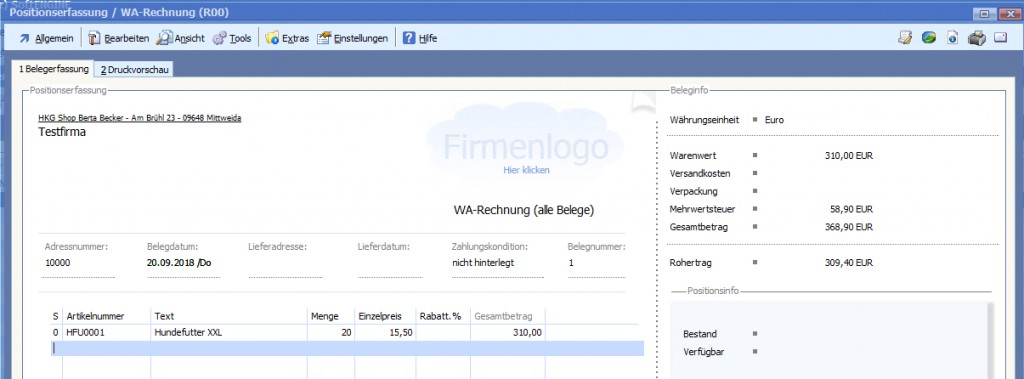
Achten Sie dabei auf das korrekte Lager.
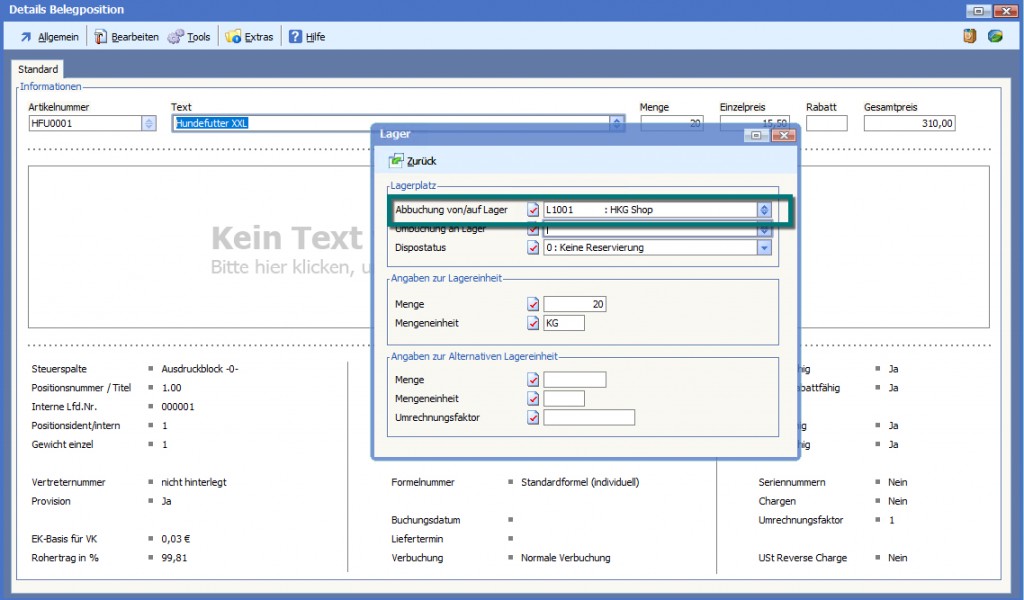
Sie sehen in der Übersicht die korrekten Lagerbestände.
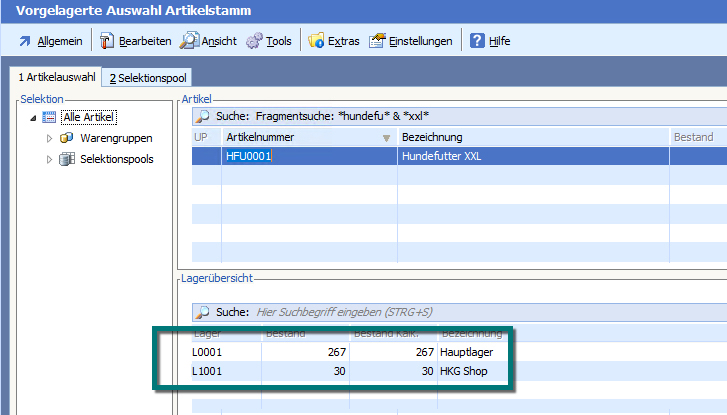
Wenn Sie nun Reorganisationen ausführen ist zwingend immer der gleiche Ablauf nötig.
Mandant 1 mit aktivierten Einstellungen „Lager NullSet“ und „IDB-Stat NullSet“ reorganisieren.
Danach Mandant 2 mit deaktivierten Einstellungen.
Sollten Sie diese Vorgehensweise nicht einhalten, werden die Bestände falsch ausgewiesen.
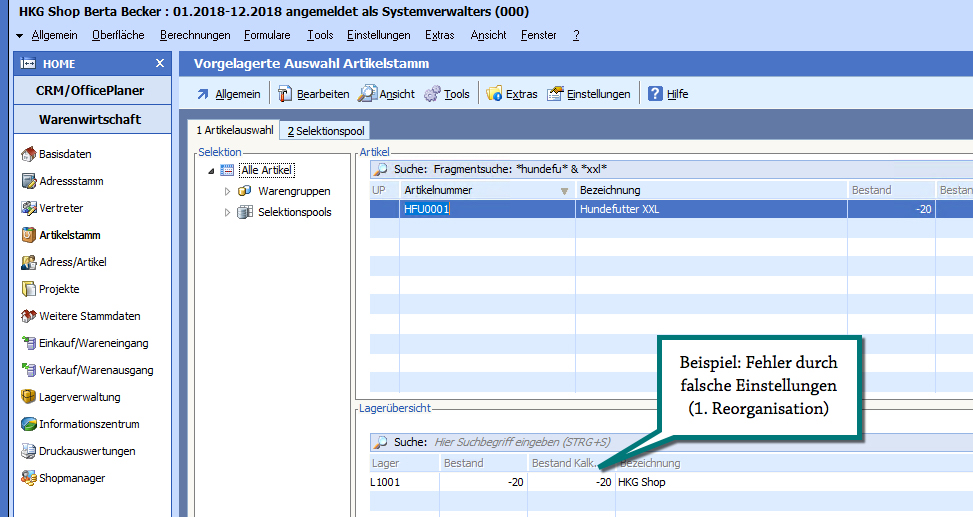
Ein Beispiel für einen Fehler. Mandant 2 wird einzeln mit aktivierten Einstellungen reorganisiert.
Hier das fehlerhafte Ergebnis:
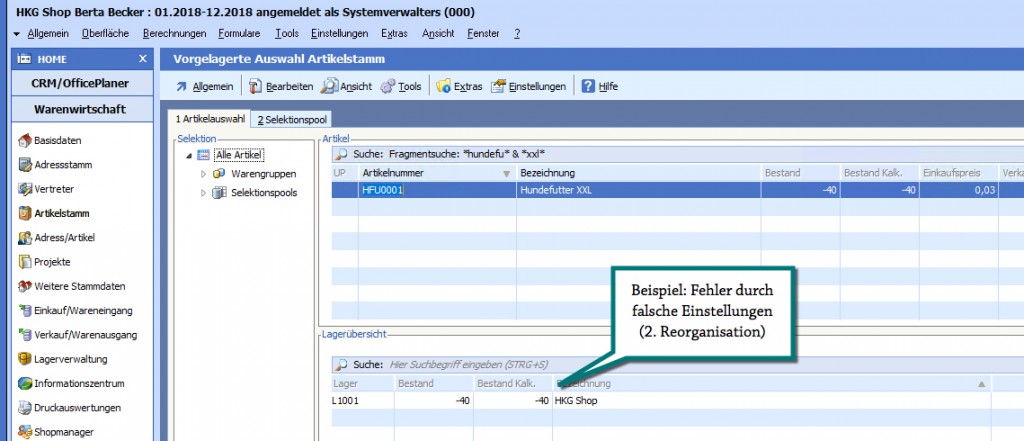
Der Mandant wird ein zweites Mal, mit korrekten Einstellungen (deaktiviert) aber als erstes reorganisiert.
Hier das fehlerhafte Ergebnis:
Nun wird korrekt vorgegangen. Der Mandant 1 wird als Erster mit korrekten Einstellungen (aktiviert) reorganisiert.
Nach der Reorganisation sind die Bestände beim 1. Mandanten korrekt neu aufgebaut, beinhalten aber noch nicht die Buchungen (im Beispiel -20 Stück) von Mandant 2.
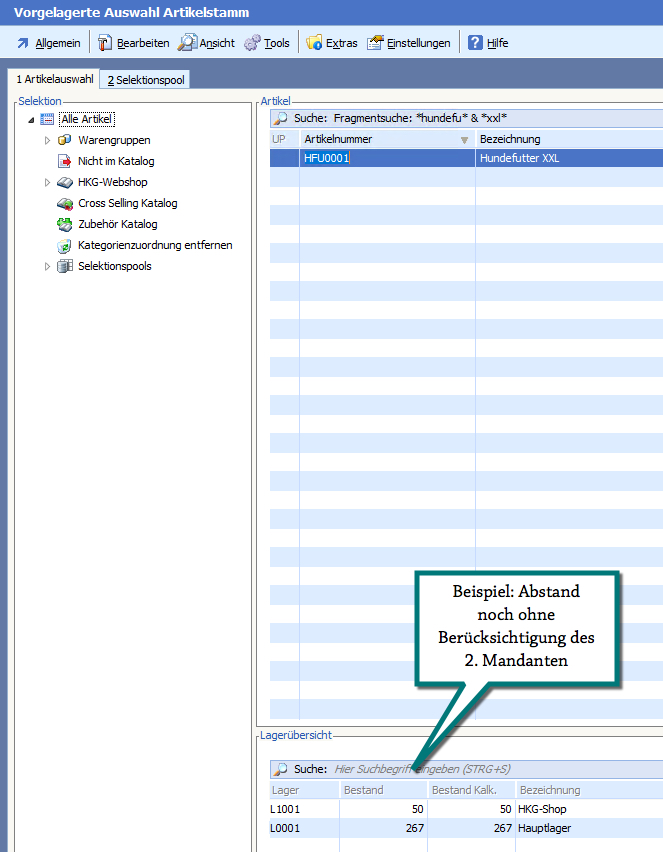
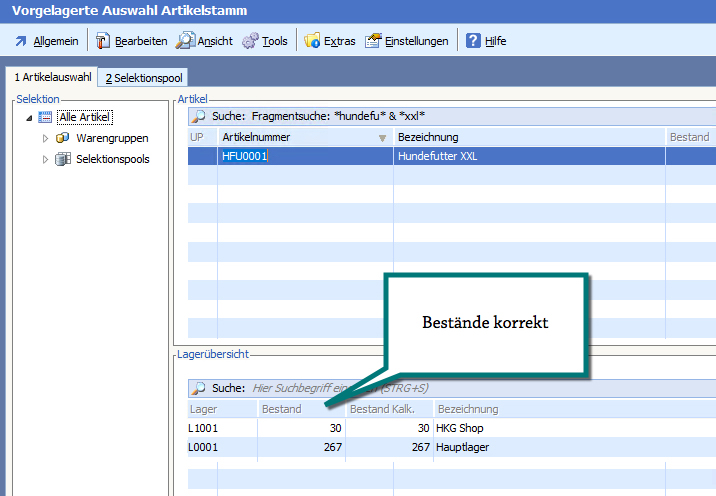
Nun wird der Mandant 2 mit korrekten Einstellungen (deaktiviert) als Zweites reorganisiert.
Danach sind die Bestände in Mandant 1 und 2 korrekt.
Hinweis für Spezialisten:
Es besteht weiterhin die Möglichkeit, im Mandantenpfad eine KEIN_NULLSET.INI zu erstellen. Ist diese vorhanden, wird das Flag in den Reorg-Einstellungen automatisch deaktiviert und muss nicht per Hand gesetzt werden.
Hinweis: KEIN_NULLSET.INI führt dazu, dass in den entsprechenden Mandanten ggf. vorhandene Statistik-IDBs nicht auf 0 gesetzt werden. https://www.yammer.com/softenginepartner/threads/1087078882
Dann wird LagerNullset auf „N“ geschalten und IDB-Nullset auf „N“.
Ein weiterer Hinweis:
Inventurbuchungen müssen immer in Mandant 1 eingelesen werden (der in der Liste der Mandanten, die übergreifend gespeichert werden, als erstes steht bzw. im internen Text 771).
Dazu auch bitte folgendes ZGR beachten, damit die Statistik dann korrekt ermittelt wird:
[1141_II, Nr: 006 – Artikelstammdaten II, Mandantenübergreifende Statistik mit Inventurmandant 1]
One Reply to “Mandantenübergreifende Speicherung von Artikeln und Beständen und deren Reorganisation”
Wenn man das nach dieser Logik macht muss zwingend darauf geachtet werden, das die „ZENTRALE“ die niedrigste Mandanten-Nr. hat.