FRAGE/PROBLEM:
Wie kann man das BüroWARE Mailsystem debuggen, welches auf Microsoft-Exchange betrieben wird?
ANTWORT/LÖSUNG:
Mit der Datei ExDebug.ini, in der man zwischen 4 Debug-Levels wählen kann:
Stufe 1: Es werden nur die wichtigsten Aktionen und Fehler protokolliert
Stufe 2: Protokollierung wie bisher
Stufe 3: Zusätzlich wird die komplette Kommunikation protokolliert, d.h. alle Soap-Requests und deren Antworten
Stufe 4: Zusätzlich werden alle temporären Dateien (Mails/Termine/Kontakte) in ein definierbares Verzeichnis gesichert
Die Einstellung erfolgt in der Datei ExDebug.ini im Debug-Dateienverzeichnis (BWMail\Exchange\Debug).
Beispiel des Inhalts der Ini-Datei:
[Debug]
Level=4
FilePath=c:\ExchangeDebug
Wenn die Datei nicht vorhanden ist bzw. der entsprechende Eintrag nicht vorhanden ist, wird als Level
die Stufe 2 verwendet (Protokollierung wie bisher), falls Level 4 aktiv ist und kein Dateipfad angegeben ist,
erfolgt die Ausgabe in das Verzeichnis BWMail\Exchange\Debug\TMPFILES
Bei Exchange Problemen die Sie an den Support melden möchten, bitte zuvor immer das Loglevel auf 4 setzen und uns dann die Datei ExDebug.log im Ticket zusenden.
Die erzeugte ExDebug Datei liegt unter:
\BWMAIL\EXCHANGE\DEBUG\

und setzt sich wie folgt zusammen:
ExDebug0001_2019_03_13.txt

0001 = ID des Mailkontos
2019_03_13 = Datum wann die Datei generiert wurde. Es wird pro Tag eine ExDebug Datei erzeugt.
HINWEIS:
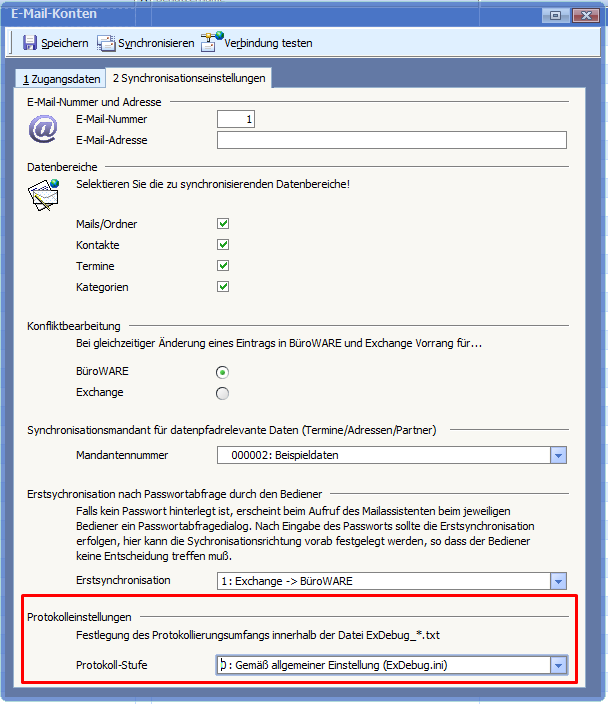
Ab der Revision 24596 ist ein abweichender Debug-Level jetzt direkt pro Mailkonto einstellbar (auf Karteikarte 2 „Synchronisationseinstellungen“)