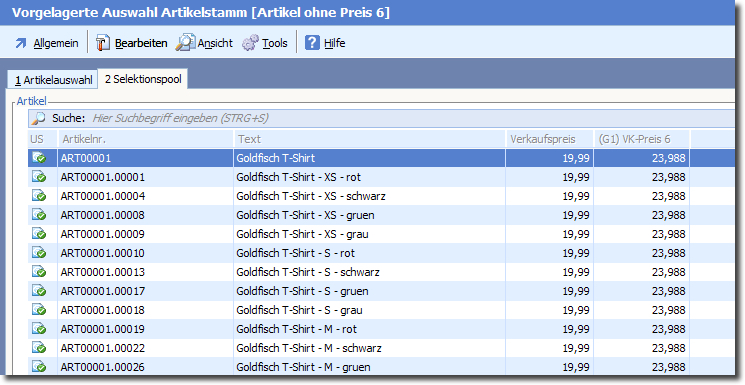
Häufig stehen Anwender vor der Aufgabe, eine große Anzahl von Datensätzen (z.B. Artikeldaten) zu verändern. Der Selektionspool ist dafür ein ausgezeichnetes Werkzeug.
Der Selektionspool kann genutzt werden, um Daten zu finden, welche in einem bestimmten Feld keinen oder einen falschen Wert aufweisen.
Im Beispiel sollen für einen Shop alle Artikel einen Preis der Preisliste6 erhalten, die dort keinen Eintrag haben. Der Preis soll 20% höher sein, als der Preis1.
 Das Vorgehen im Detail:
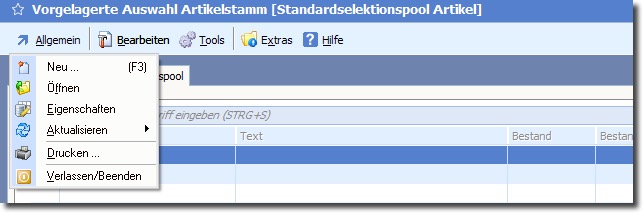
Öffnen Sie den Artikelstamm und wechseln Sie auf die Registerkarte „Selektionspool“. Erstellen Sie hier über das Menü „Allgemein“ ➮ Neu einen neuen Selektionspool.
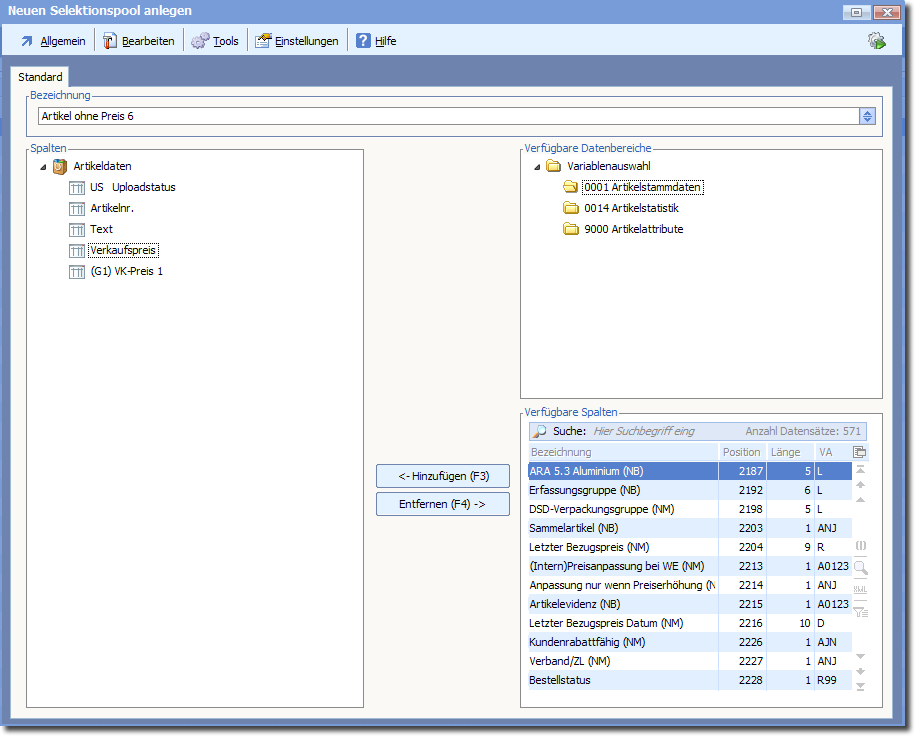
Benennen Sie den Selektionspool und definieren Sie die gewünschten Felder.
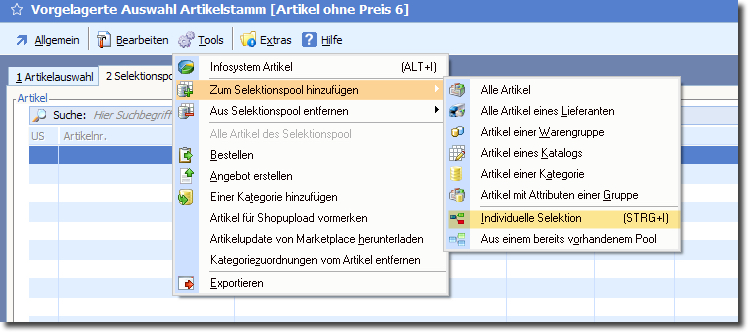
Starten Sie die Erstellung mit der Taste „F9“. Fügen Sie dann Daten mithilfe der Funktion „Individuelle Selektion“ hinzu.
Erstellen Sie die Selektion. Im Beispiel alle Artikel, bei denen der Preis 1 = 0 € ist.
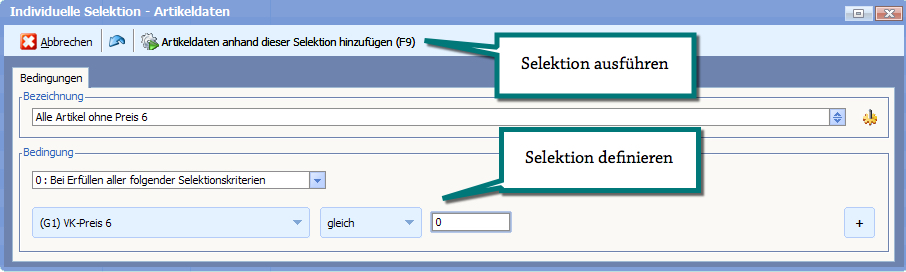
Wenn die Selektion ausgeführt wurde und die gewünschten Artikel in der Tabelle angezeigt werden, soll die Preisberechnung erfolgen. Die Funktion dafür ist „Ändern/Ergänzen“ ➮ „Feldinhalt/Wert“.

Da es keine vorbereitete Funktion gibt, ein Feld auf Basis eines anderen Feldes zu berechnen, kommt die „Freie Formel“ zum Einsatz.
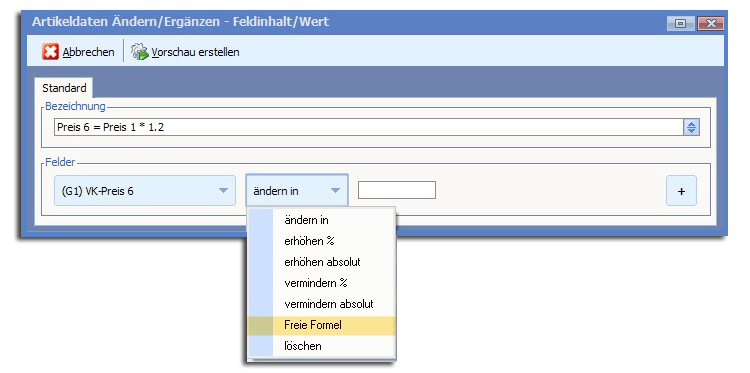
Mithilfe der „Freien Formel“ kann auf einen Basiswert zugegriffen werden. Dabei ist die übliche Syntax zu nutzen. Die Formel lautet dann (im Beispiel) ART_187_9 * 1,2 (Preis1 * 1,2) .
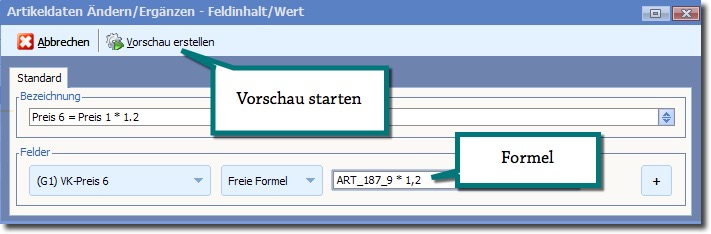
Der Preis6 wird nun auf Basis von Preis 1 berechnet.
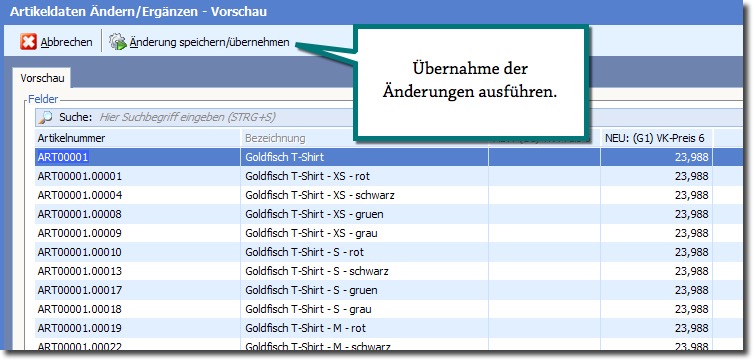
Die Änderungen werden angezeigt und können in die Stammdaten übernommen werden.