Termin- (oder auch wiederkehrende) Buchungen
Eine große Anzahl von Buchungen wird jeden Monat in gleicher Weise gebucht. Vor allem Rechnungen aus
- Miete
- Telefon
- Leasing
und ähnliche Vorgänge.
Für diese Fälle bieten WEBWARE und BüroWARE die Möglichkeit, sogenannte Terminbuchungen anzulegen.
Eine Terminbuchung wird wie eine normale Buchung gebucht, erhält jedoch zusätzlich Angaben zu Zeitpunkt der Buchung und zum Intervall.
Starten Sie in der Finanzbuchhaltung die Funktion „Buchen“ und wechseln Sie dort auf die Registerkarte „2 Terminbuchungen“.
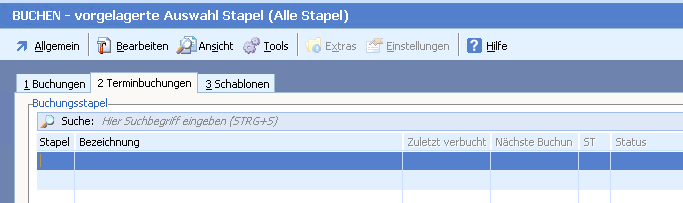
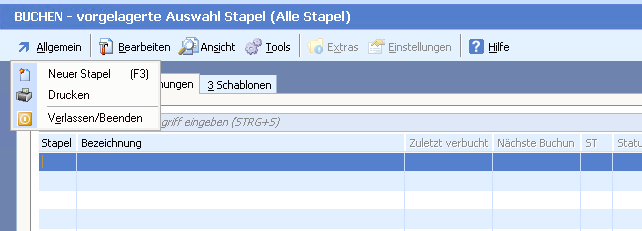
Legen Sie hier einen neuen Stapel an. (Menü „Allgemein“, „NEU“ oder Drücken der Taste „F9“, bzw. wählen Sie einen Stapel aus, wenn dieser bereits existieren sollte.
Neuer Stapel:
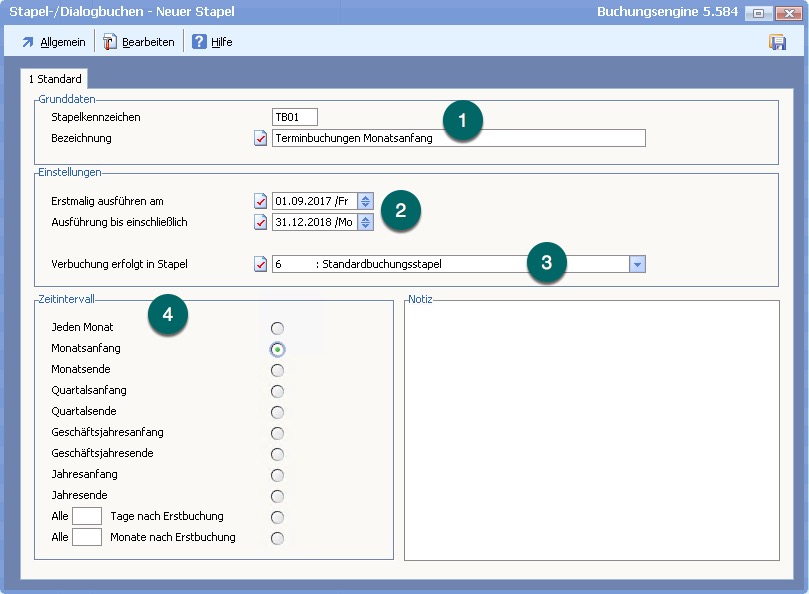
Im Stapel wird folgendes festgelegt:
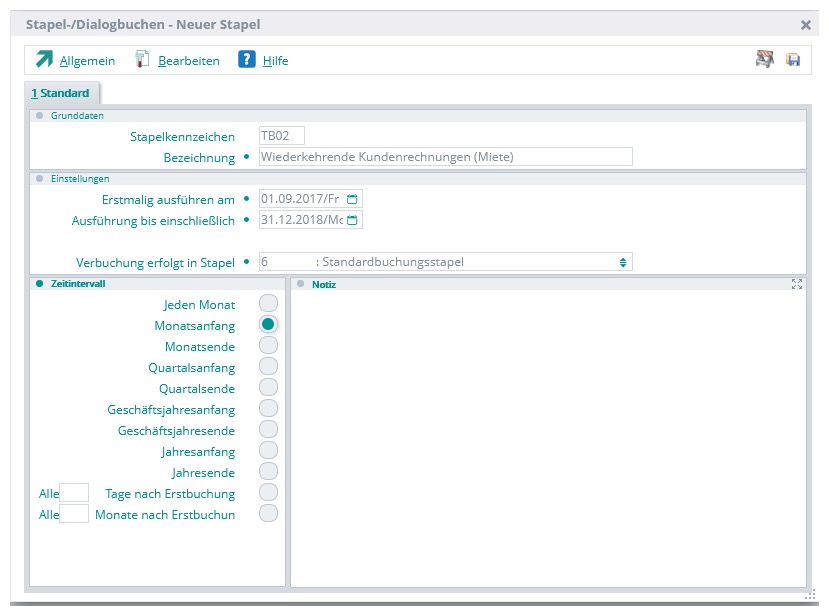
 Name des Stapels
 Datum für erstmalige und letztmalige Ausführung
 Stapel (normaler Buchungsstapel von Registerkarte „1 Buchungen“) in dem die Buchungen erstellt werden sollen.
 Zeitintervall für die wiederholte Ausführung der Buchungen (z.B. „immer am Monatsanfang“)
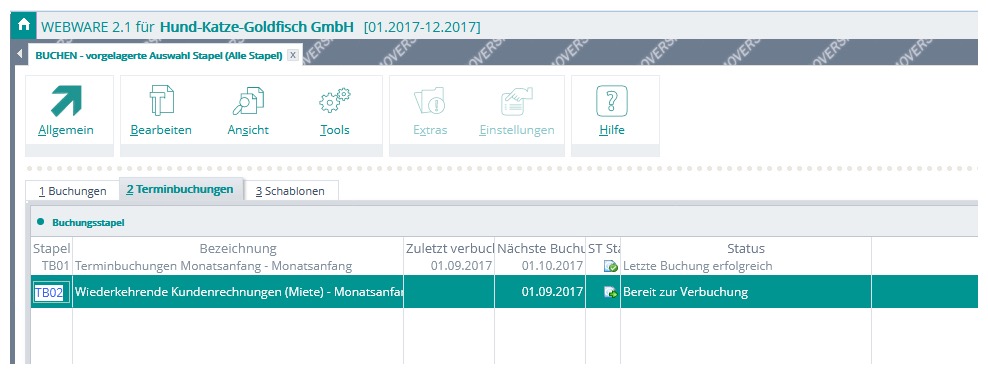
Nach dem Speichern wird der Stapel in der Übersicht dargestellt.
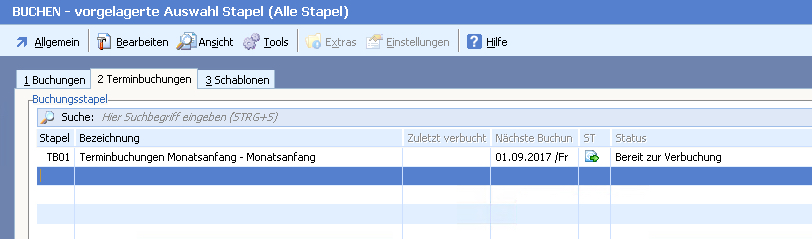
Der Stapel kann jetzt geöffnet werden.
Im nächsten Schritt wird der Stapel geöffnet (wie beim normalen Buchen und eine Buchung erfasst).
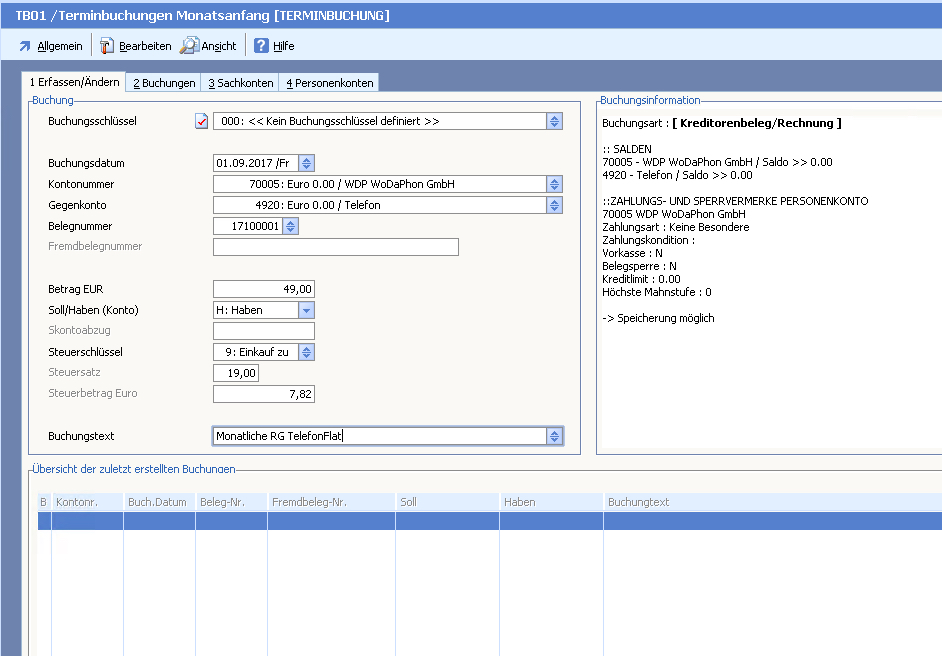
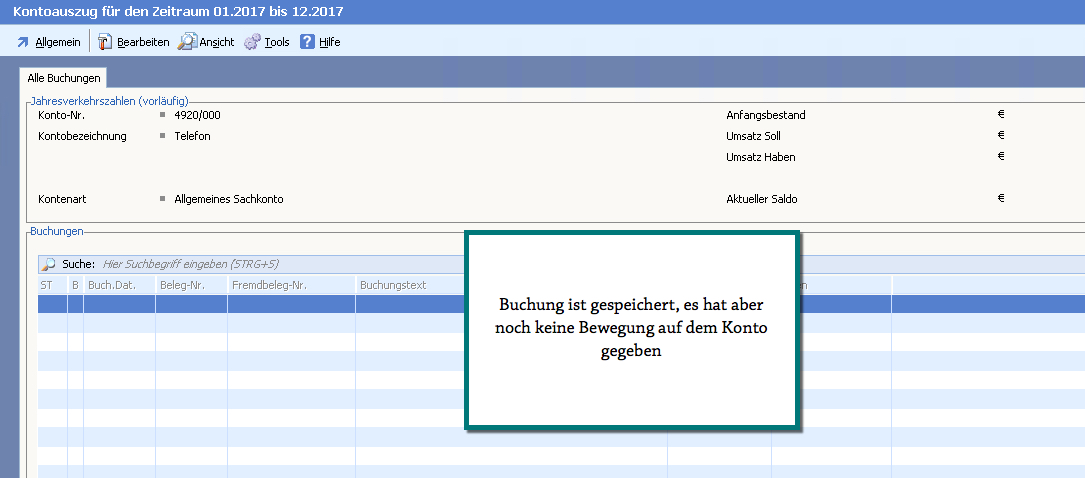
Die Buchung wird wie üblich gespeichert, führt aber zu keiner Kontenbewegung.
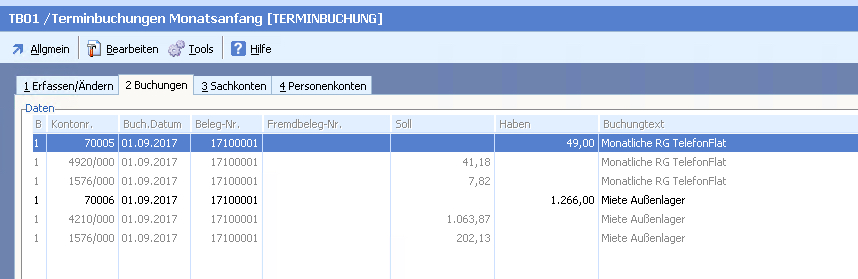
Öffnet man den Stapel mit den Terminbuchungen, so sind auf der Registerkarte „2 Buchungen“ die erfassten Buchungen zu finden. Durch Doppelklick mit der maus kann man diese öffnen, nochmals bearbeiten und wieder neu speichern..
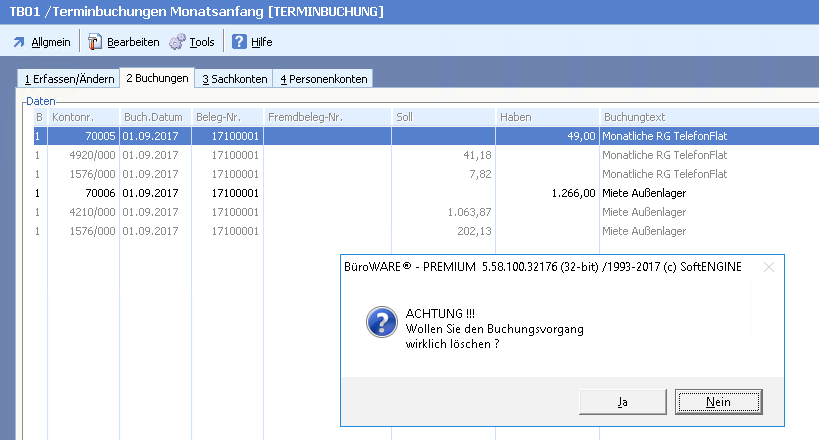
Hier lassen sich Buchungen mit „F4“ auch löschen.
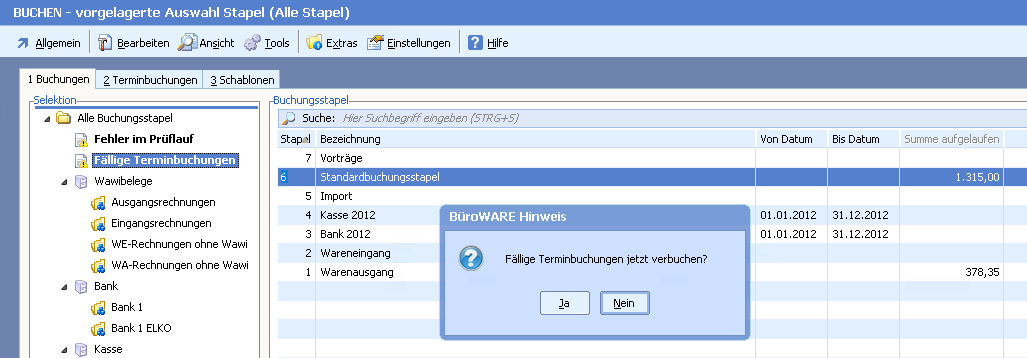
Wenn das Datum der erneuten (oder erstmaligen) Buchung erreicht ist, wird in der Übersicht der Stapel eine Meldung „Fällige Terminbuchungen“ angezeigt.
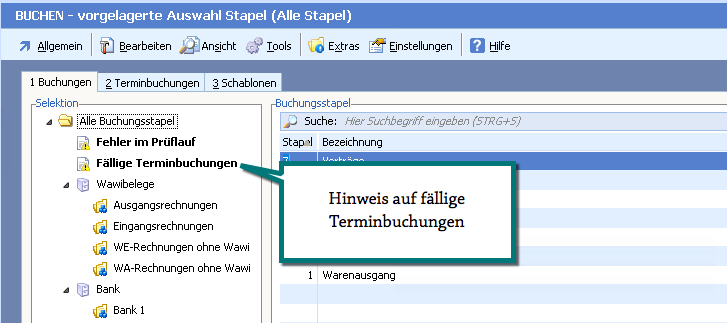
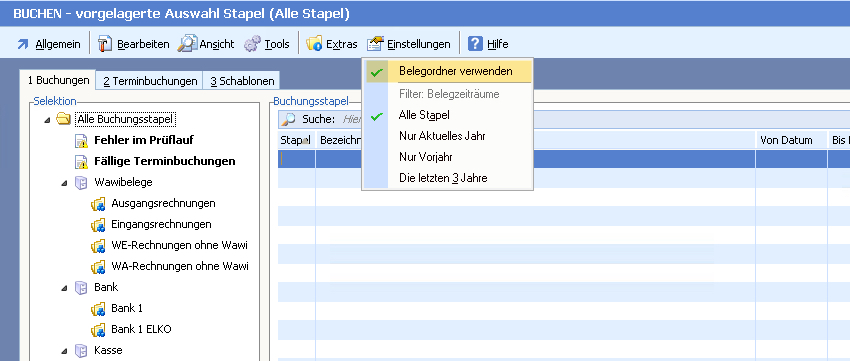
Achtung: Dieser Hinweis kann nur dann angezeigt werden, wenn mit Belegordnern gearbeitet wird. Belegordnern lassen sich im Menü „Einstellungen“ bei geöffneter Stapelauswahl aktivieren.
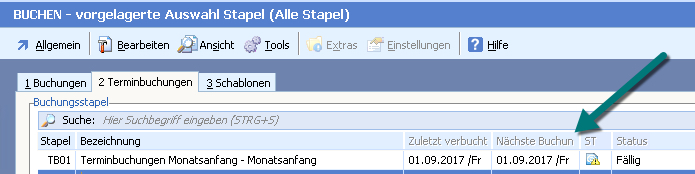
Auf der Registerkarte „2 Terminbuchungen“ wird der Stapel auch als „Fällig“ dargestellt.

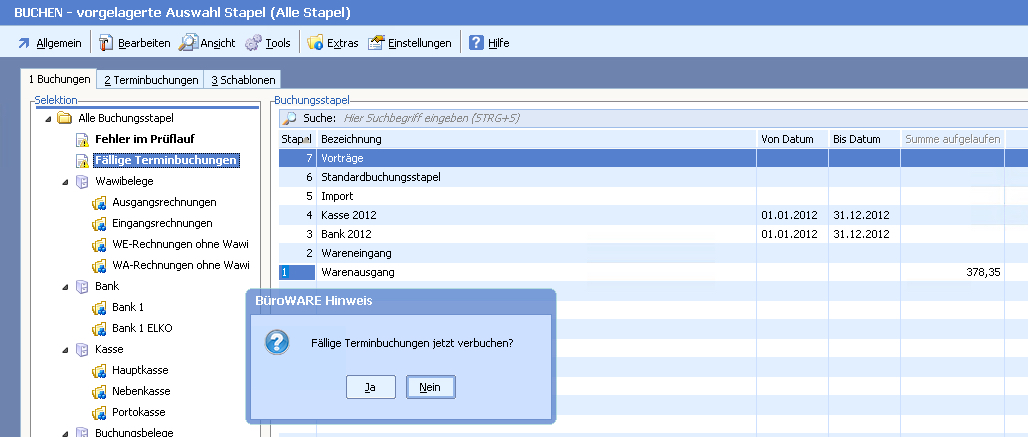
Klick man nun auf der Registerkarte „1 Buchungen“ auf die Meldung „Fällige Terminbuchungen“, wird die Verbuchung des Stapels vorbereitet. Klicken auf „Ja“ führt dann zum Verbuchen.
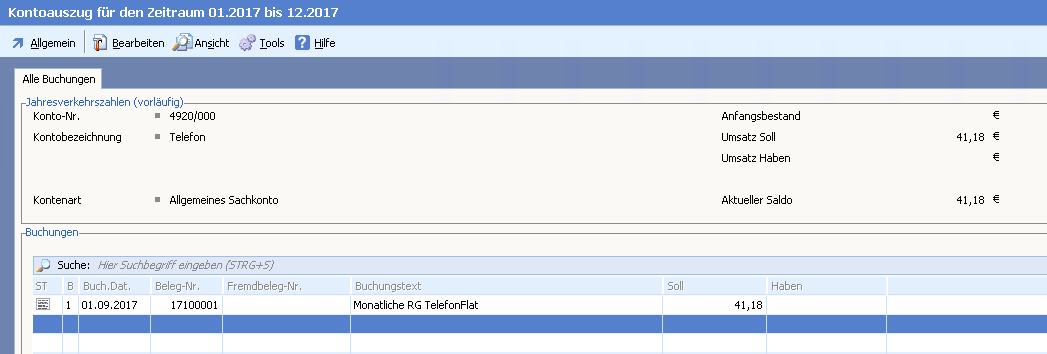
Die Buchungen sind jetzt ausgeführt und auf den Konten sichtbar.
In der Übersicht der Terminbuchungsstapel hat sich die Darstellung jetzt geändert.
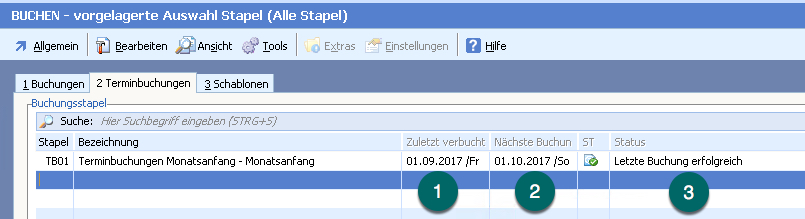
Datum, wann zuletzt verbucht wurde
Datum der nächsten Verbuchung
Status des Stapels, hier „Letzte Buchung erfolgreich“.
.
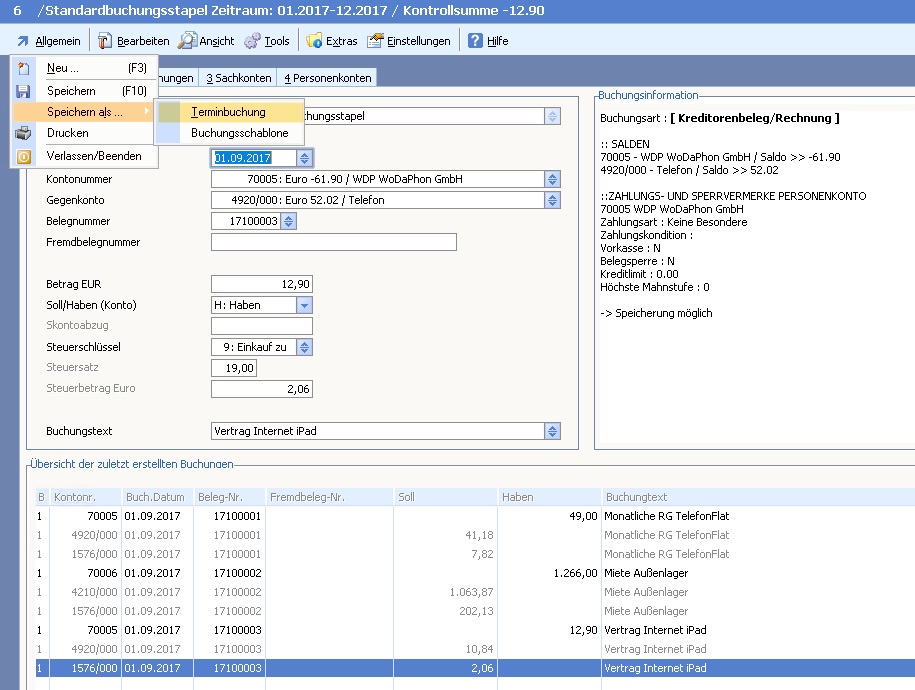
Buchungen können auch auf andere Weis erfasst werden. So lässt sich beispielsweise beim laufenden Buchen ein Buchungssatz wieder bearbeiten und über das Menü „Allgemein“ und dort den Menüeintrag „Speichern als > Terminbuchung“ als eine solche abspeichern.
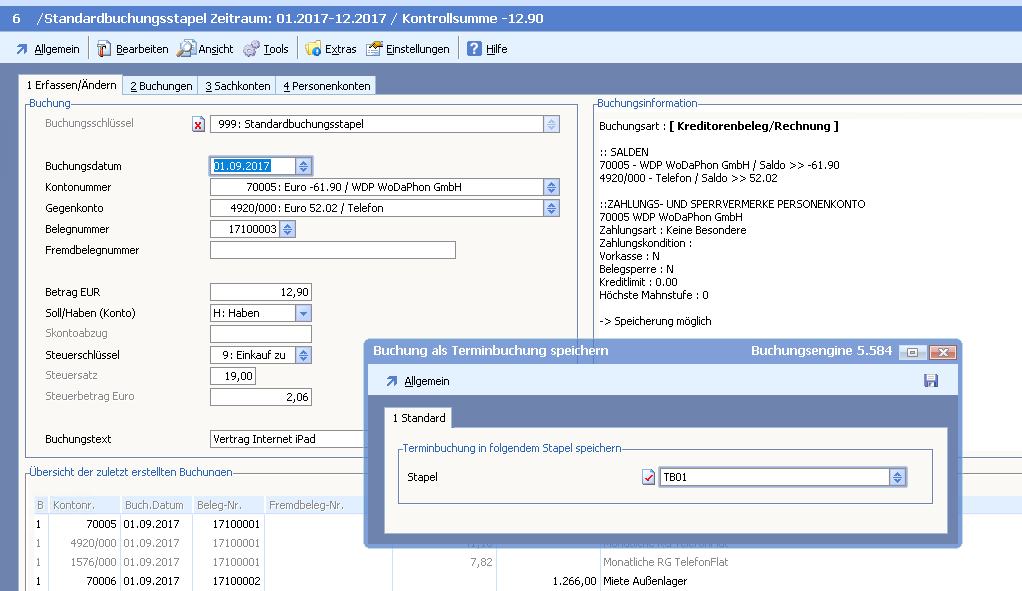
Beim Speichern ist noch der Stapel der Terminbuchungen auszuwählen, in den die Buchung aufgenommen werden soll. Der Stapel bestimmt dann über Fälligkeit der Buchung und deren Zeitintervall.
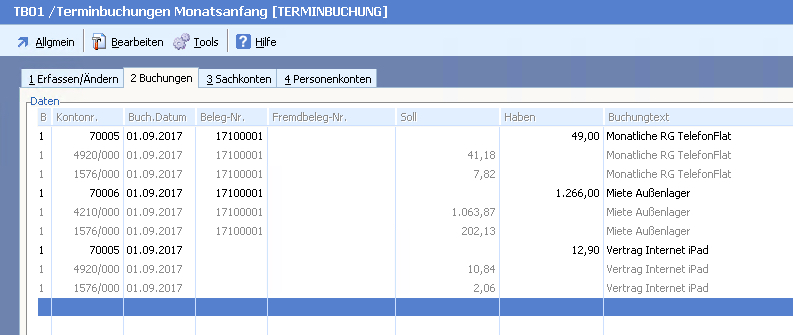
In der Buchungsübersicht des Terminbuchungsstapels wird die neue Buchung mit aufgeführt.
Sollte ein Fehler bei der Verbuchung aufgetreten sein oder sollen die Buchungen nach einer Korrektur nochmals gebucht werden, lässt sich das Datum der letzten Buchung wieder zurück setzen.
Öffnen Sie dazu die Eigenschaften des Stapels – Rechtsklick mit der Maus oder über das Menü „Bearbeiten“. Hier finden Sie die Eigenschaften des Buchungsstapels.
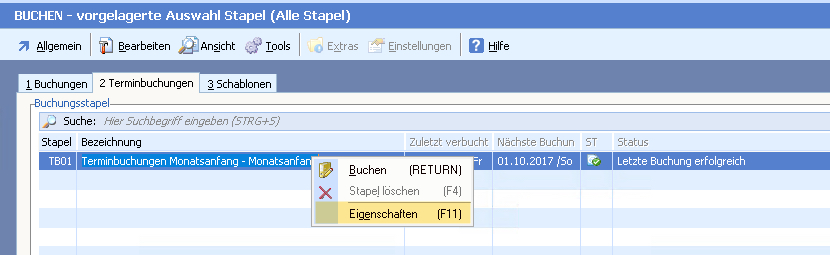
Hier lässt sich im Menü „Bearbeiten“ das Fenster für „Letztes Buchungsdatum“ öffnen.
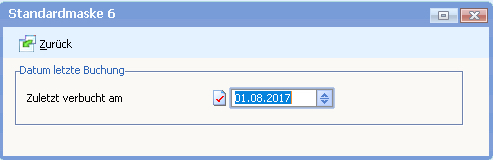
Wird das Datum zurückgesetzt und die Änderungen gespeichert, so ändert sich der Status des Stapels auf „Fällig“ und es kann erneut verbucht werden.
Beid er nächsten Fälligkeit wird der Stapel wieder als „Fällige Terminbuchung“ angezeigt.
In gleicher Weise können auch einfache Sachkontenbuchungen (z.B. wiederkehrende Abschreibungen) oder auch Kundenbelege als Terminbuchung angelegt werden.
Nachfolgend ein Beispiel für das Anlagen eines Terminbuchungs-Stapel mithilfe der WEBWARE.
Startn Sie das Modul „Finanzbuchhaltung“ und dort „Stapelbuchen“ über die WEBWARE Objekte. Wechseln Sie auf die Registerkarte „2 Terminbuchungen“.

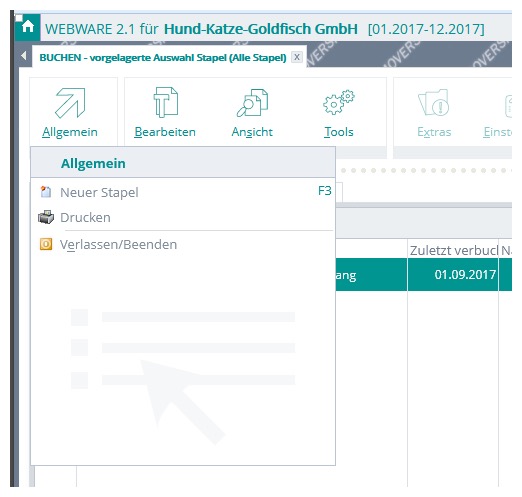
Mittels der Taste „F3“ oder über das Menü „Allgemein“ ➔ „Neuer Stapel“ legen Sie einen neuen Stapel an.
Dieser erhält wiederum einen Namen und Angaben zu Gültigkeitszeitraum sowie Zeitpunkt der Fälligkeit.
Nach dem Speichern des Stapels wird dieser in der Übersicht angezeigt mit dem Status „Bereits zur Verbuchung“ angezeigt.
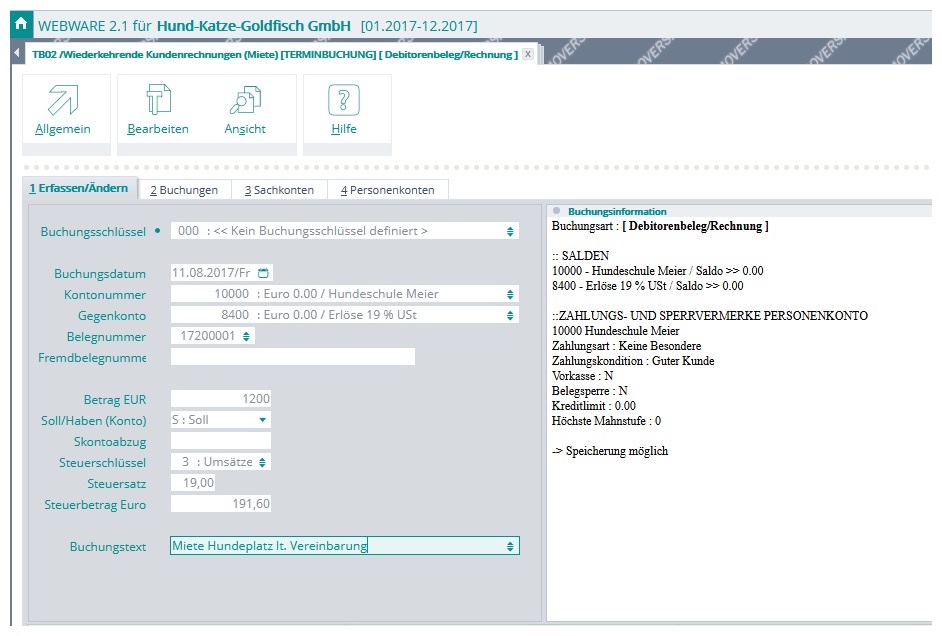
Um Buchungen hinzuzufügen, wird der Stapel durch Doppelklick mit der Maus oder mit der Taste „ENTER“ geöffnet. Die folgende Buchungsmaske unterscheidet sich nicht von der normalen, täglich genutzten Buchungsmaske.
Hier wird die Buchung erfasst und gespeichert. Die Speicherung erfolgt dabei in den Terminbuchungsstapel und verändert keine Kontensalden.
Zum Zeitpunkt der Fälligkeit, wird auf der Registerkarte „2 Terminbuchungen“ der Stapel als fällig gekennzeichnet.
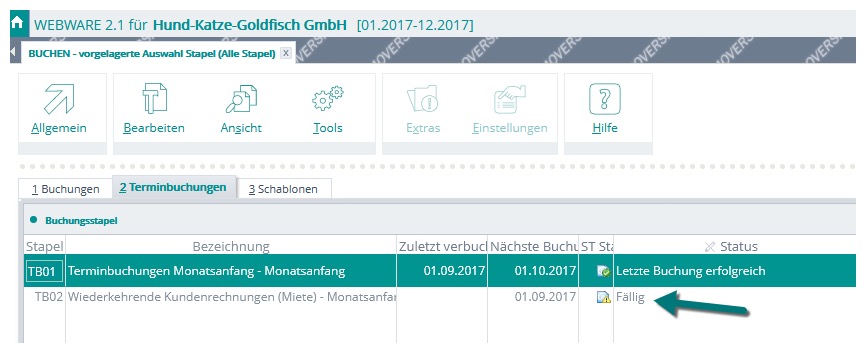
In der Baumstruktur der Belegordner (Registerkarte 1 des Stapelbuchens) wird zusätzlich der Eintrag „Fällige Terminbuchungen“ angezeigt.

Klicken auf diesen Eintrag startet die Verbuchung des Termin-Stapels.
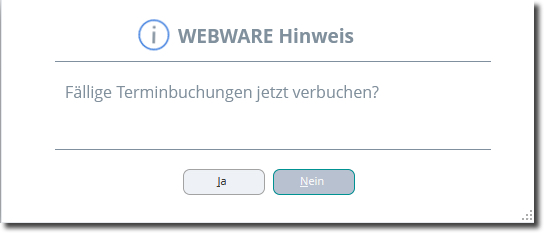
Die Buchungen werden dann in dem Stapel durchgeführt, welcher in den Eigenschaften des Terminbuchungsstapels festgelegt wurde.
