Wenn sehr viele Bilder den Artikeln zugeordnet werden müssen, kann eine automatische Zuordnung erfolgen. Voraussetzung dafür ist eine Abhängigkeit zwischen Datei und Artikel.
Zum Beispiel hat ein Artikel die Artikelnummer „HKG_ART001“ und die zugehörige Bilddatei den Dateinamen „HKG_ART001.jpg“.
Ist eine solche Abhängigkeit gegeben, kann die automatische Zuordnung durchgeführt werden.
Sie gehen dazu wie folgt vor:
➊ Bilder in die Medienverwaltung importieren
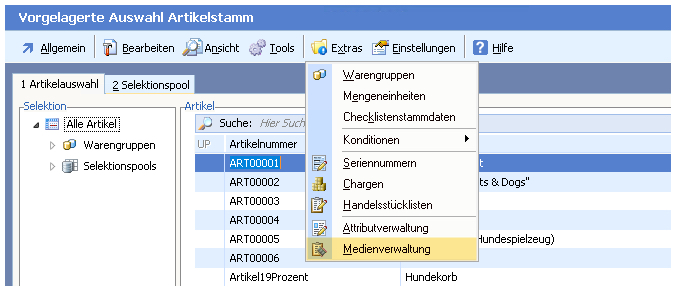
Öffnen Sie die Artikelstammdaten und starten Sie im Menü „Extras“ die „Medienverwaltung“.
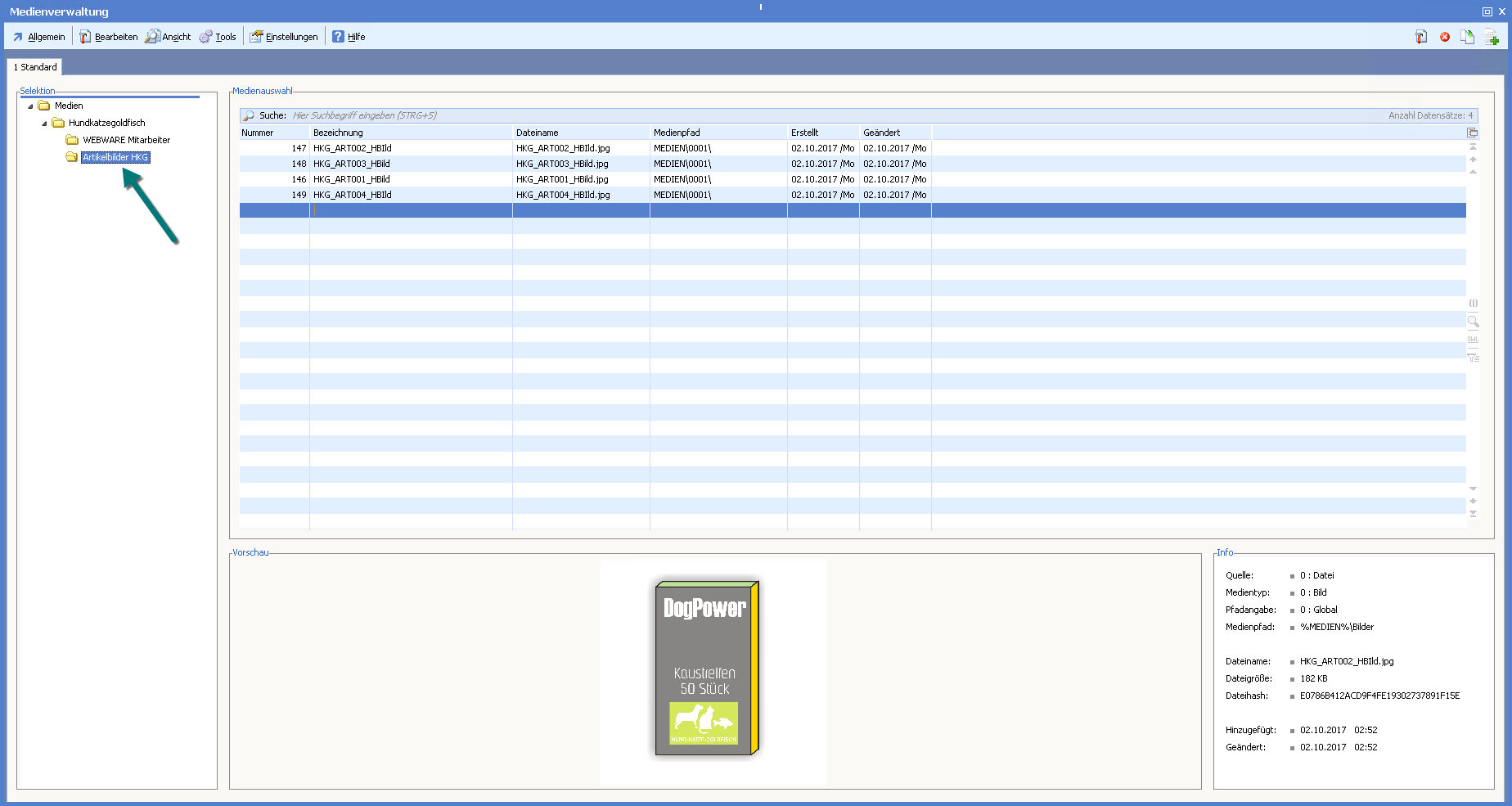
Wählen Sie den Ordner aus, in den Sie die Bilddaten einfügen wollen.
Im Menü „Allgemein“ finden Sie die Funktion „Mehrere Dateien hinzufügen“. Wählen Sie diese Funktion

Wählen Sie den Quellordner aus, in welchen sich die Dateien aktuell befinden.

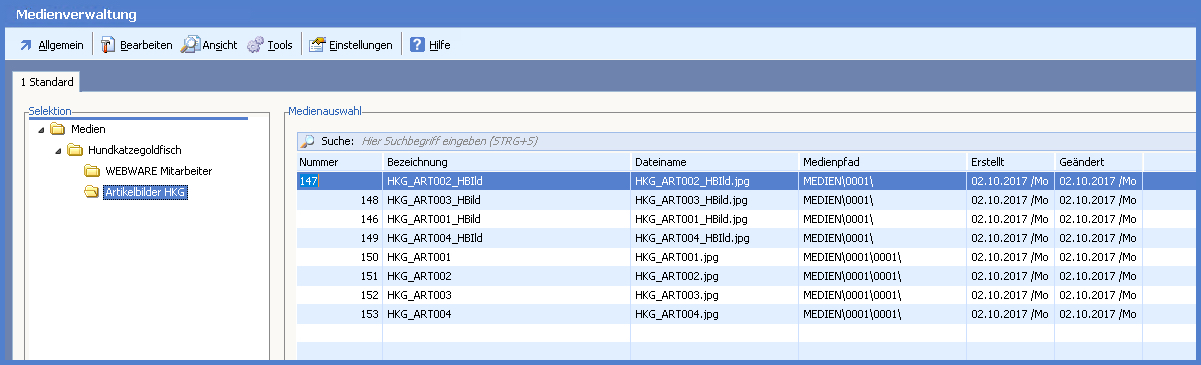
Nach erfolgtem Import sollten die Dateien im Ordner der Medienverwaltung mit zu sehen sein.
➋ Zuordnungslauf ausführen
Im nächsten Schritt wird das im Menü „Tools“ das „Analysetool für Bildzuordnung“ gestartet.
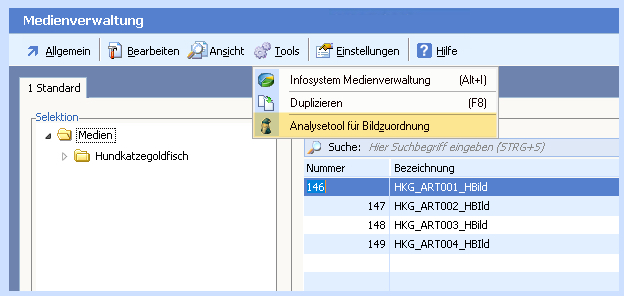
Im nun folgenden Fenster legen Sie fest, wo und wie gesucht werden soll.
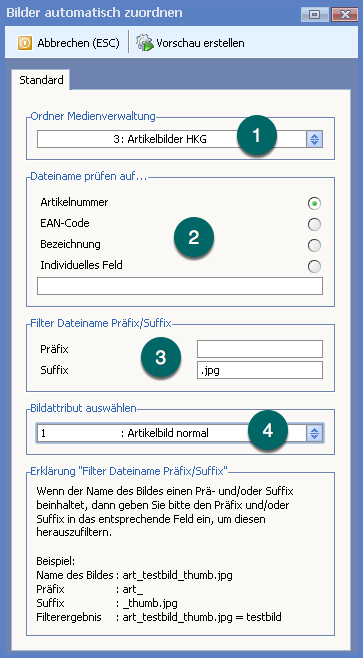
➊
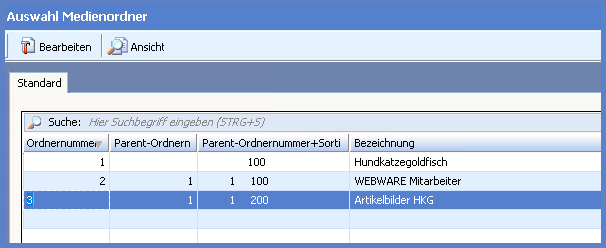
Wählen Sie den Ordner der Medienverwaltung aus, den Sie durchsuchen wollen. Prüfen Sie, ob in diesem Ordner die Bilder auch angezeigt werden.
➋
Legen Sie fest, mit welchem Feldinhalt (zB. Artikelnummer, EAN usw.) der Dateiname des Bildes verglichen werden soll.
Über den Eintrag „Individuelles Feld“ kann in der Form ART_POS_LEN ein beliebiges Artikelfeld für die Zuordnung angegeben werden
➌
Tragen Sie Präfix und Suffix des Dateinamen ein, so dass nur der teil des Dateinamens verglichen wird, der dem Inhalt im zugeordneten Feld (Artikelnummer, EAN usw. – siehe Pkt. 2) entspricht.
Beispiel1:
Der Dateiname ist HKG_ART001.jpg, die Artikelnummer ist HKG_ART001. In diesem Falle ist kein Präfix einzutragen und der Suffix ist „.jpg“. Dadurch wird aus dem Dateinamen „HKG_ART001.jpg“ der Begriff „HKG_ART001“. Mit diesem wird dann die Artikelnummer verglichen.
Beispiel2:
Der Dateiname ist „Bild_HKG_ART001_HB.jpg“. In diesem Fall wäre der Präfix „Bild_“ und der Suffix „_HB.jpg“ einzutragen, um als Vergleichsbegriff „HKG_ART001″zu erhalten.
➍
Legen Sie ein Attribut fest, in dass der Dateiname des Bildes eingetragen wird. Im Beispiel ist dies das Attribut 1: „Artikelbild normal“.
Starten Sie dann mit dem Button  die Prüfung, als deren Ergebnis die Vorschau möglicher Zuordnungen angezeigt wird. Je nach Anzahl der Dateien kann dieser Vorgang einige Zeit in Anspruch nehmen.
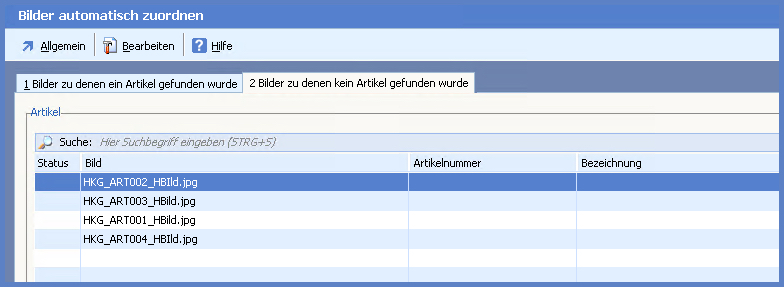
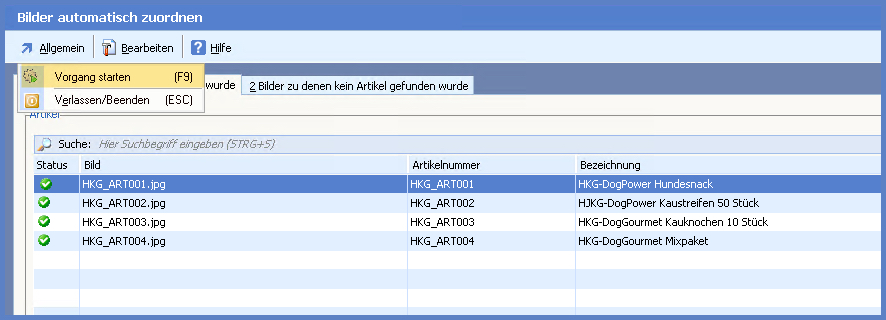
In der Vorschau sehen Sie auf der Karteikarte 2 die „Bilder zu denen kein Artikel gefunden wurde“.
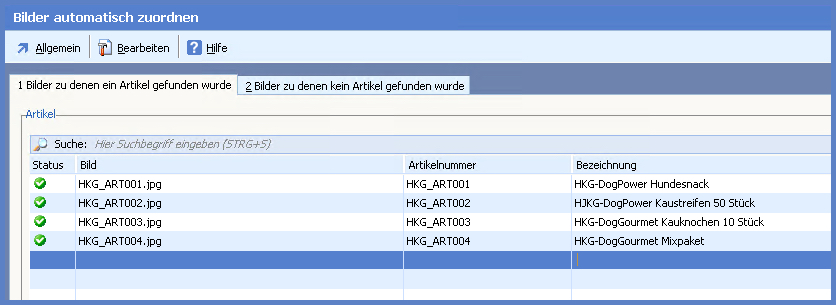
Auf Registerkarte 1 finden Sie „Bilder zu denen ein Artikel gefunden wurde“.
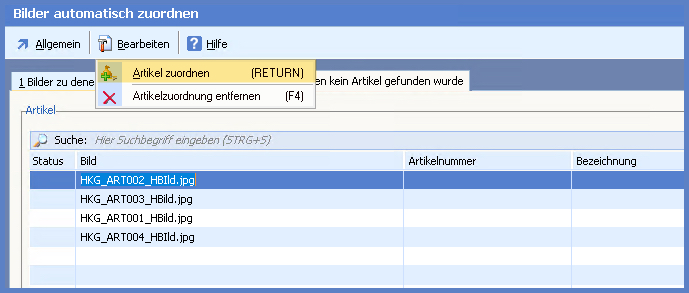
Über das Menü „Bearbeiten“ können Sie manuell Artikel zuordnen.
Die automatische Zuordnung starten Sie dann über das Menü „Allgemein“ mit „Vorgang starten“ oder mittels der Taste [F9].
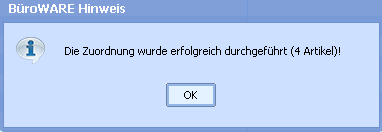
Nach Abschluss der Funktion werden Sie über die Anzahl erfolgreicher Zuordnungen informiert.
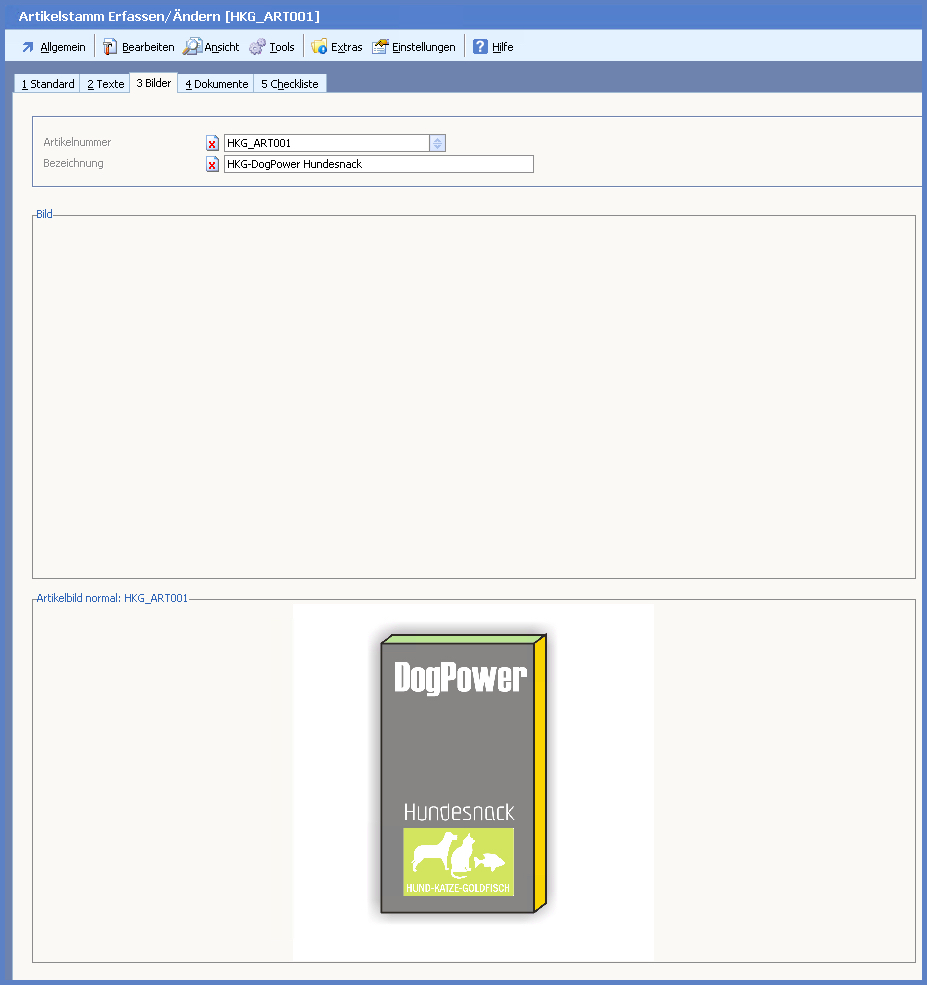
Im Artikelstamm finden Sie jetzt das zugeordnete Bild im vorher ausgewählten Attribut.
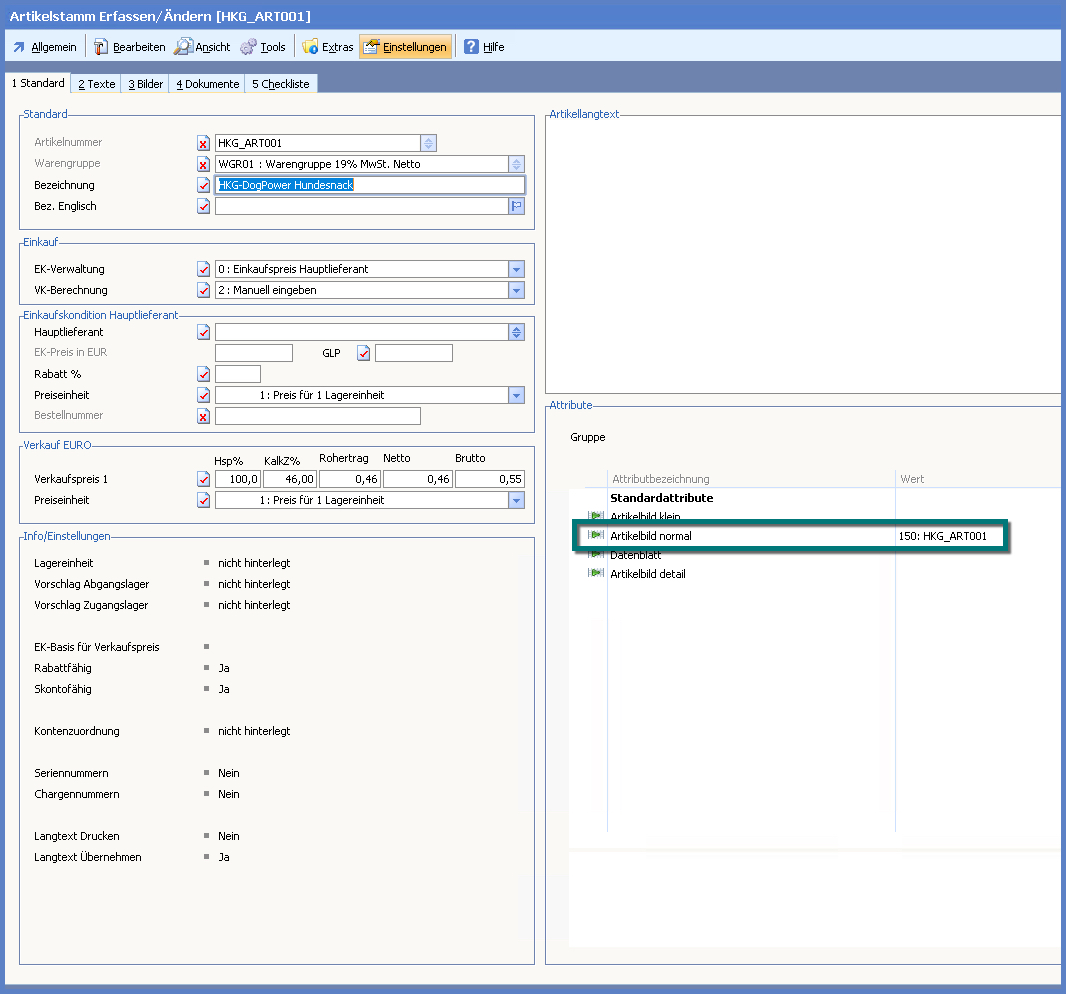
Auf der Registerkarte „3 Bilder“ sollte das Bild angezeigt werden.