Nutzen Sie die direkte Anbindung von WEBWARE und BüroWARE, um personalisierte Briefe an Ihre Kunden zu versenden.
Alles, was Sie dafür benötigen:
- das CRM-Modul in WEBWARE oder BüroWARE
- einen gotomaxx Portal-Zugang
- den PDF-Mailer
Registrieren Sie sich einfach auf der gotomaxx-Webseite.
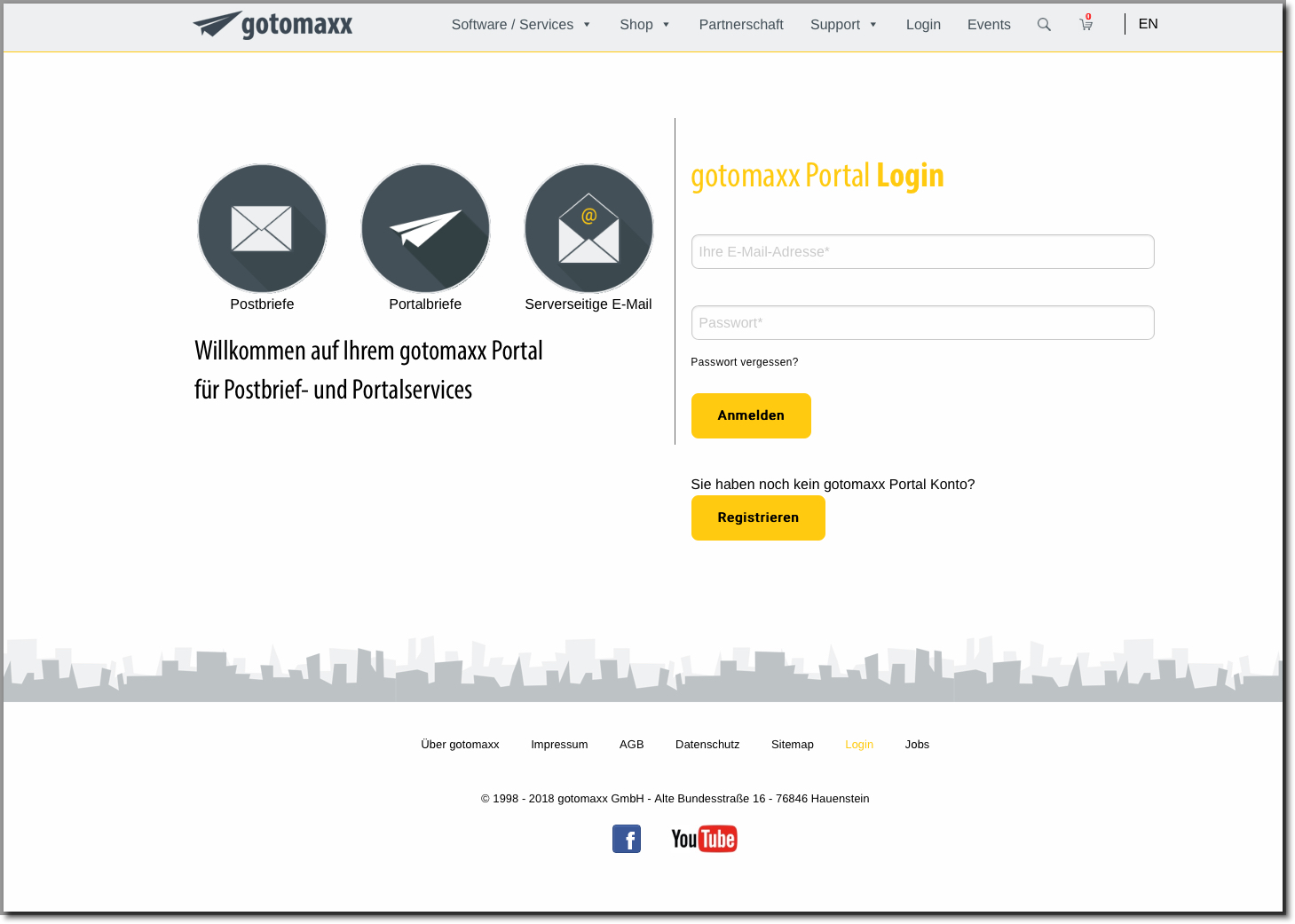
Sie erhalten dann per Mail weitere Informationen bzw. können Ihre Zugangsdaten entsprechend bestätigen.
Sie erhalten ein kostenloses Startguthaben in Höhe von 5 Euro.
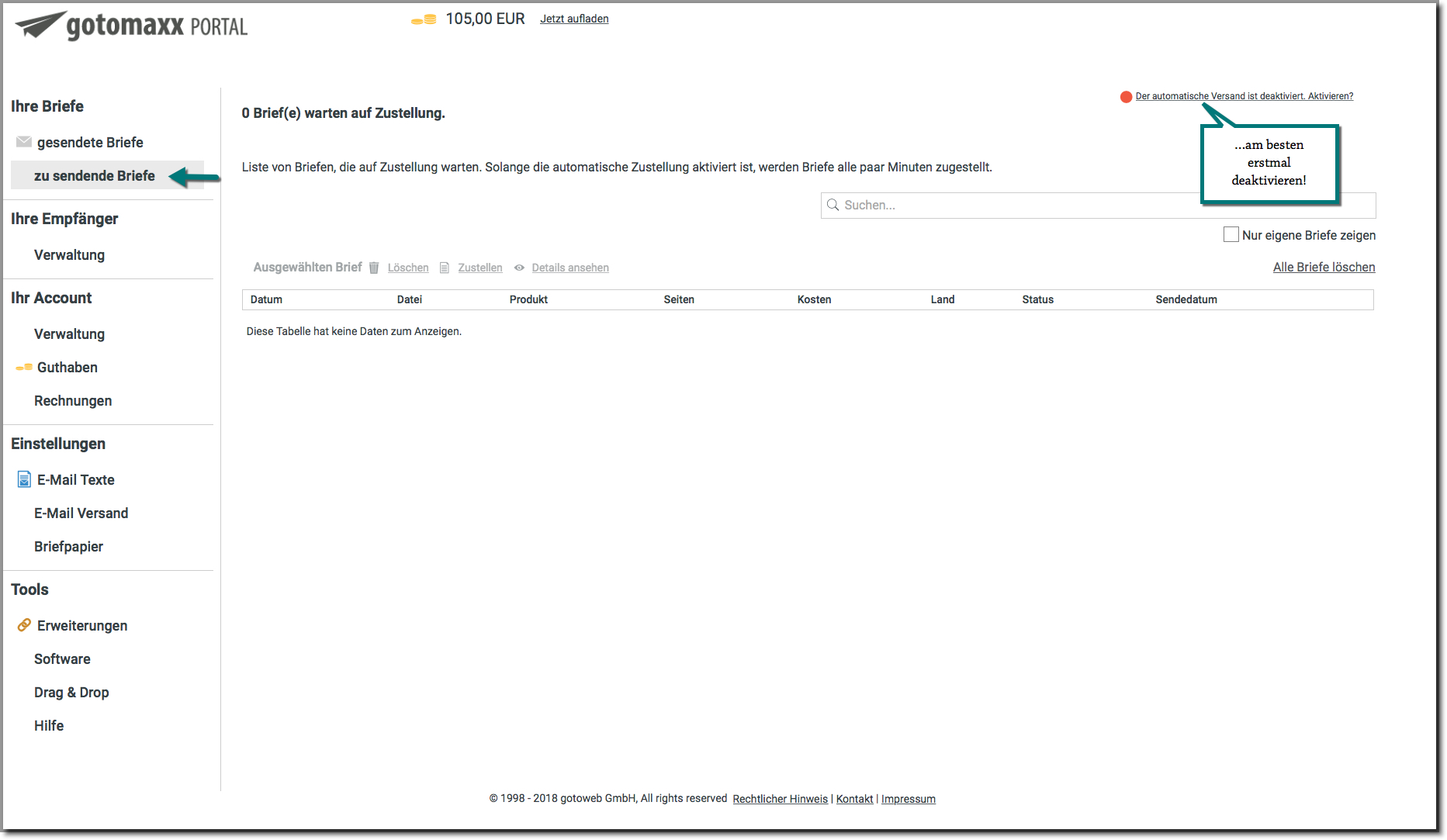
Wenn Sie das erste Mal den Versand testen, ist es sinnvoll, im Portal den automatischen Versand der Briefe zu deaktivieren. Wechseln Sie dazu auf „zu sendende Briefe“ und deaktivieren Sie oben rechts den automatischen Versand.
Bereiten Sie jetzt ein PDF-Dokument vor, welches Sie versenden möchten.
Sie können dafür ein Textprogramm in Verbindung mit dem PDF-Mailer verwenden.
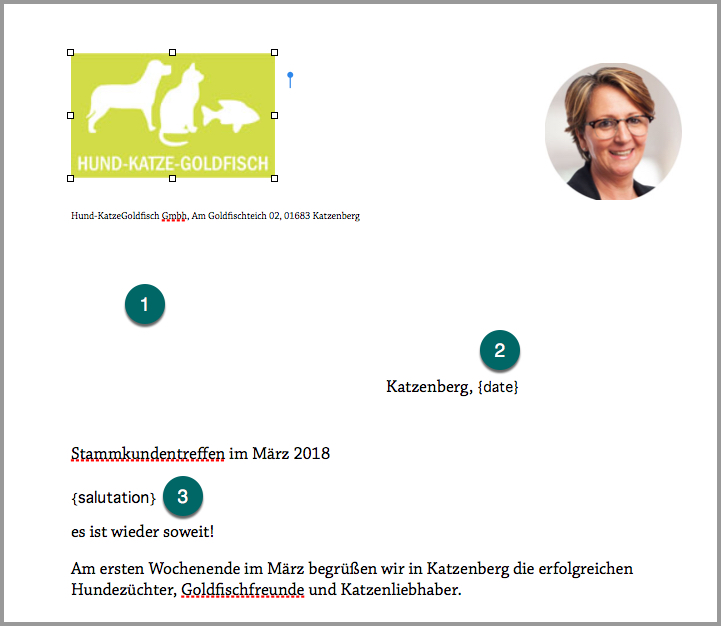
Achten Sie darauf, dass genügend Raum für die Adresse ➊ besteht.
Die Adresse wird an die Standardposition für Geschäftsbriefe gedruckt.
Zusätzlich können Sie im Text Platzhalter nutzen (beispielsweise für Datum ➋ und Anrede ➌.
Hier ist zu beachten, dass diese in der Schrift „Calibri“ erstellt sein müssen.
Wechseln Sie im Portal im Bereich „Tools“ zu den „Erweiterungen“. Dort öffnen Sie die Konfiguration von Campaign1to1.
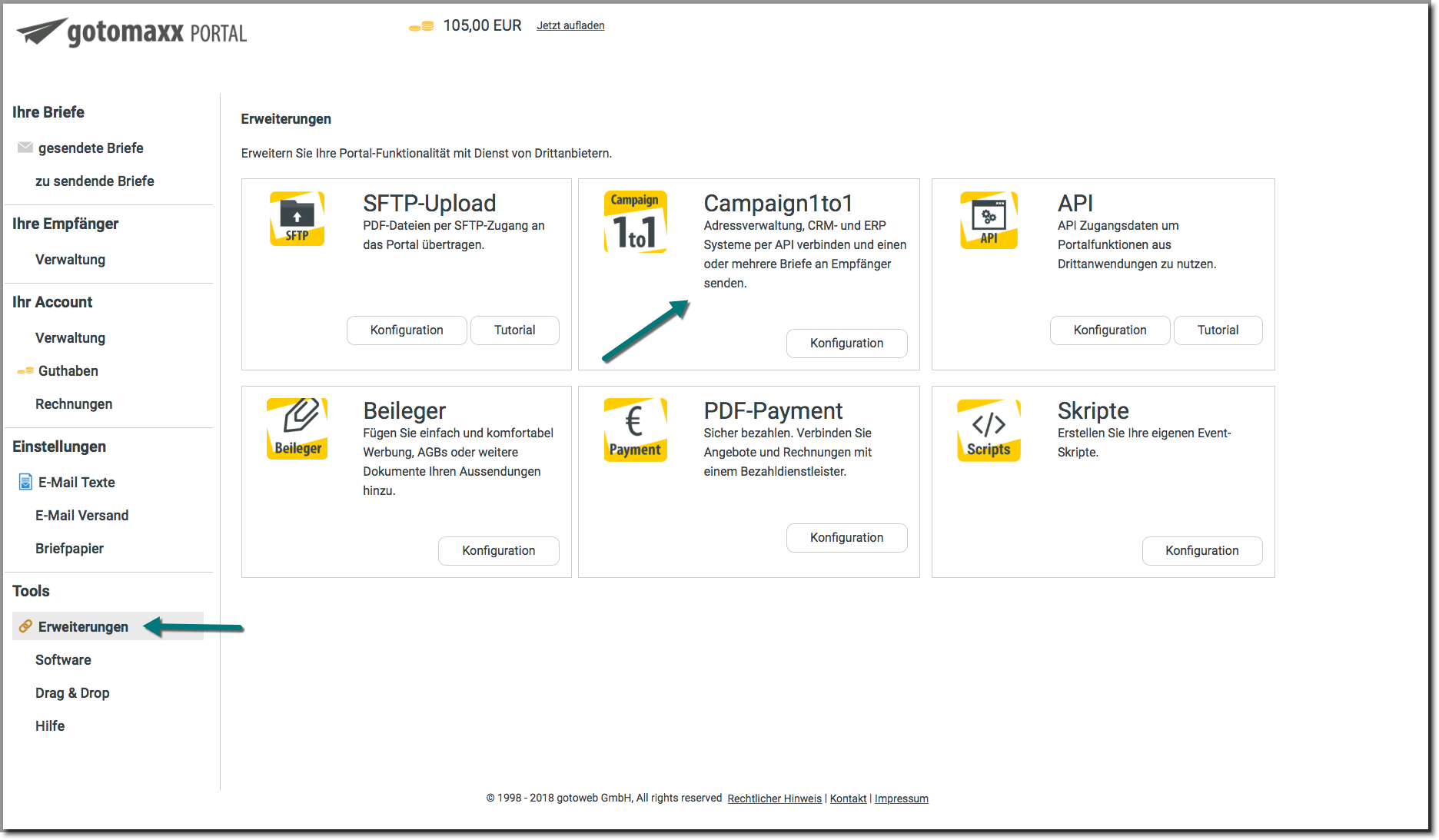
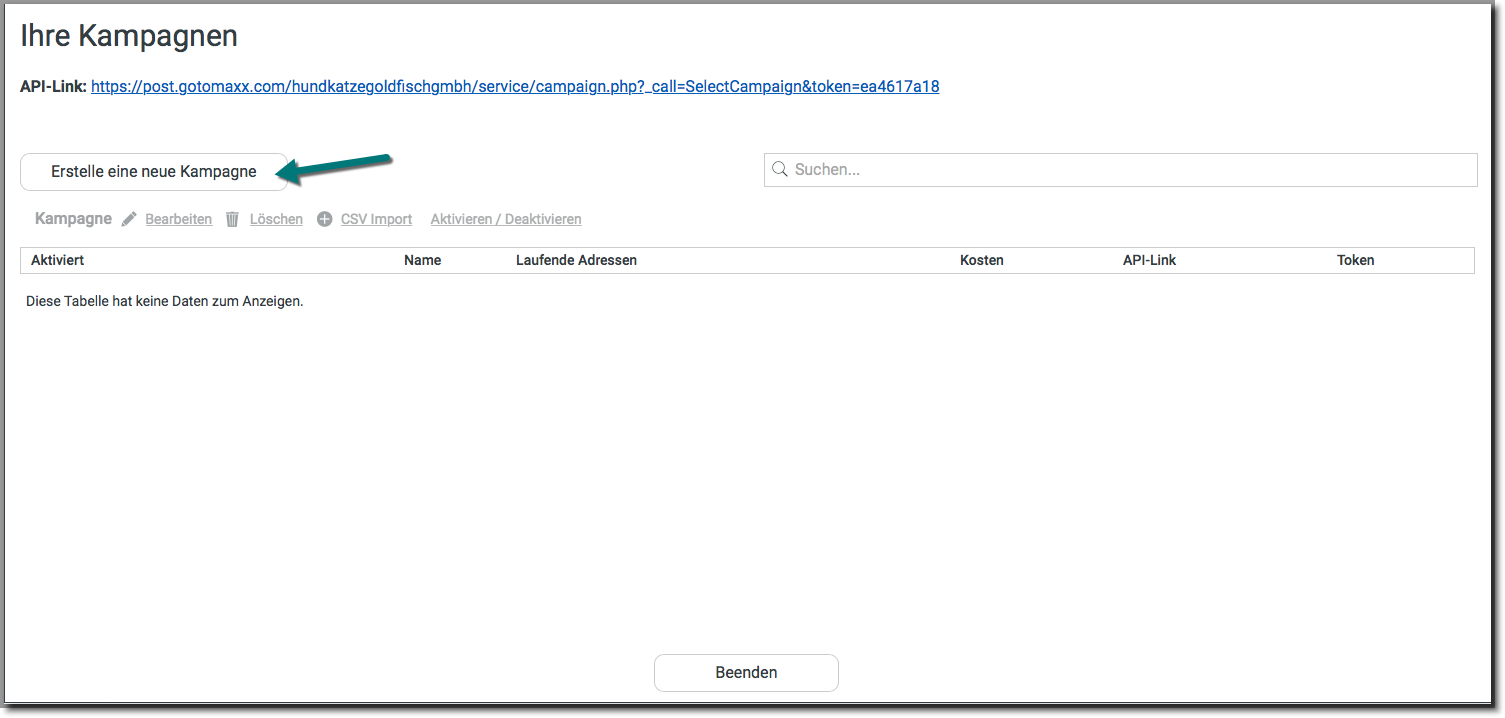
Legen Sie mit „Erstelle eine neue Kampagne“ eine neue Kampagne an.
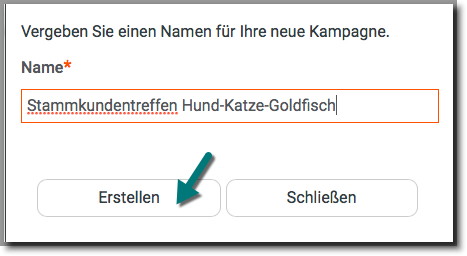
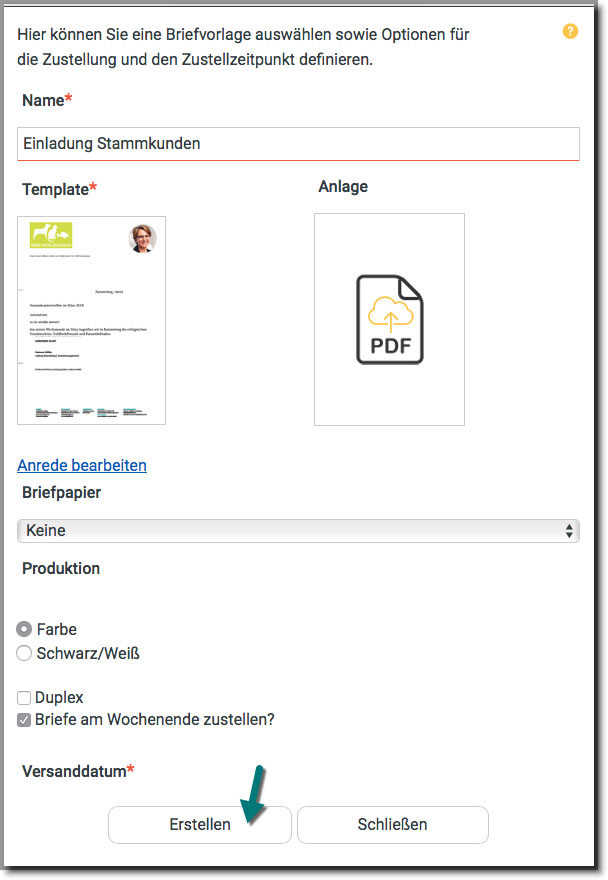
Vergeben Sie einen Namen und klicken Sie auf „Erstellen“.
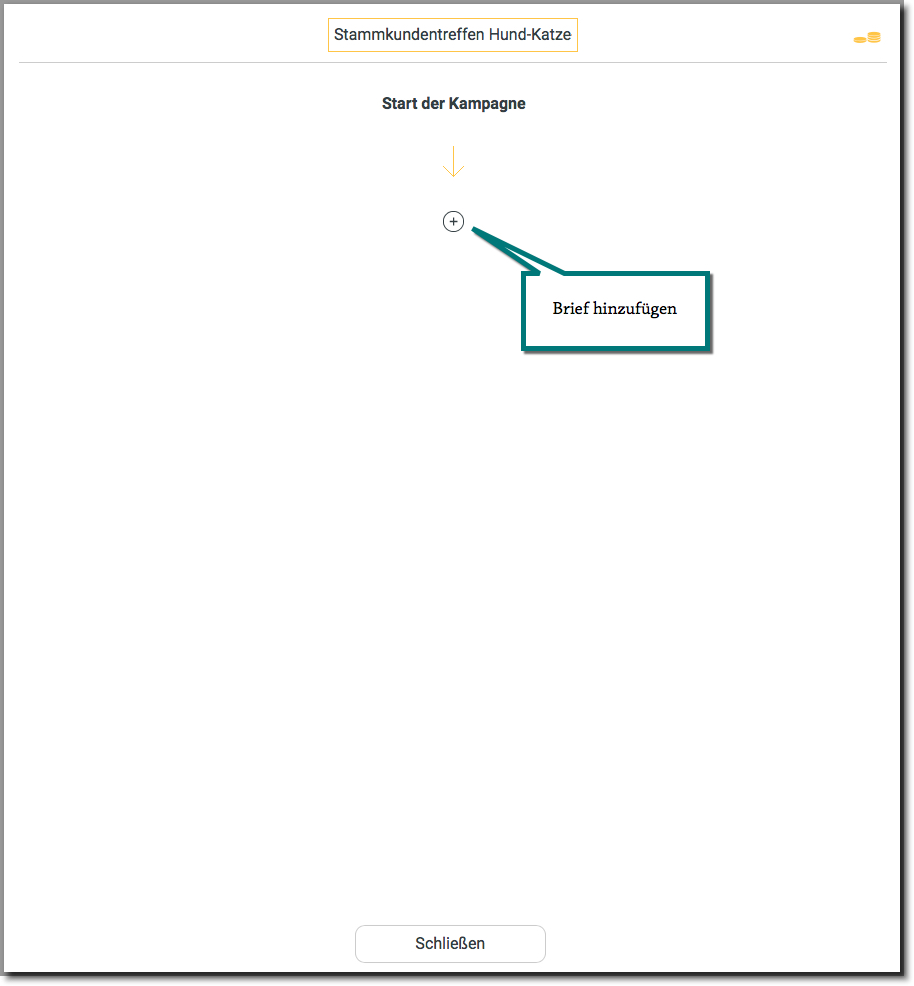
Die Kampagne wird erzeugt und Sie können Briefe und Beilagen hinzufügen.
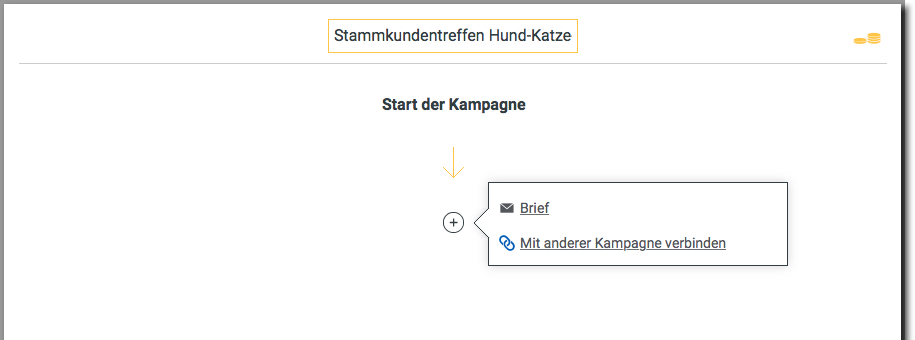
Sie könne zusätzliche Anlagen hinzufügen und verschiedene Einstellungen, z.B. über den Versandzeitpunkt treffen.
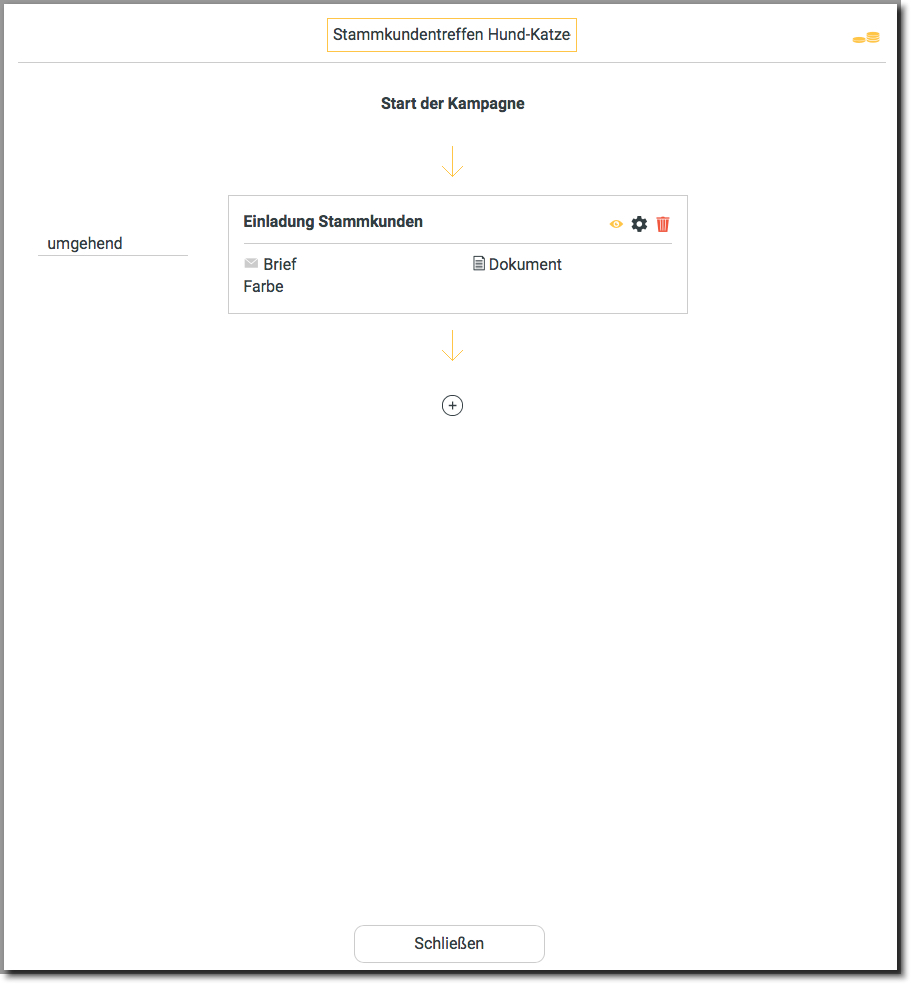
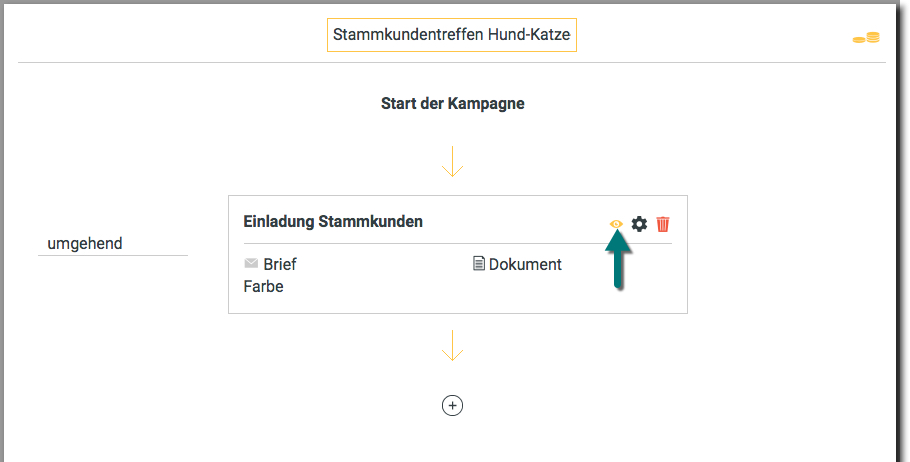
In der Darstellung der Kampagne ist jetzt der Brief sichtbar.
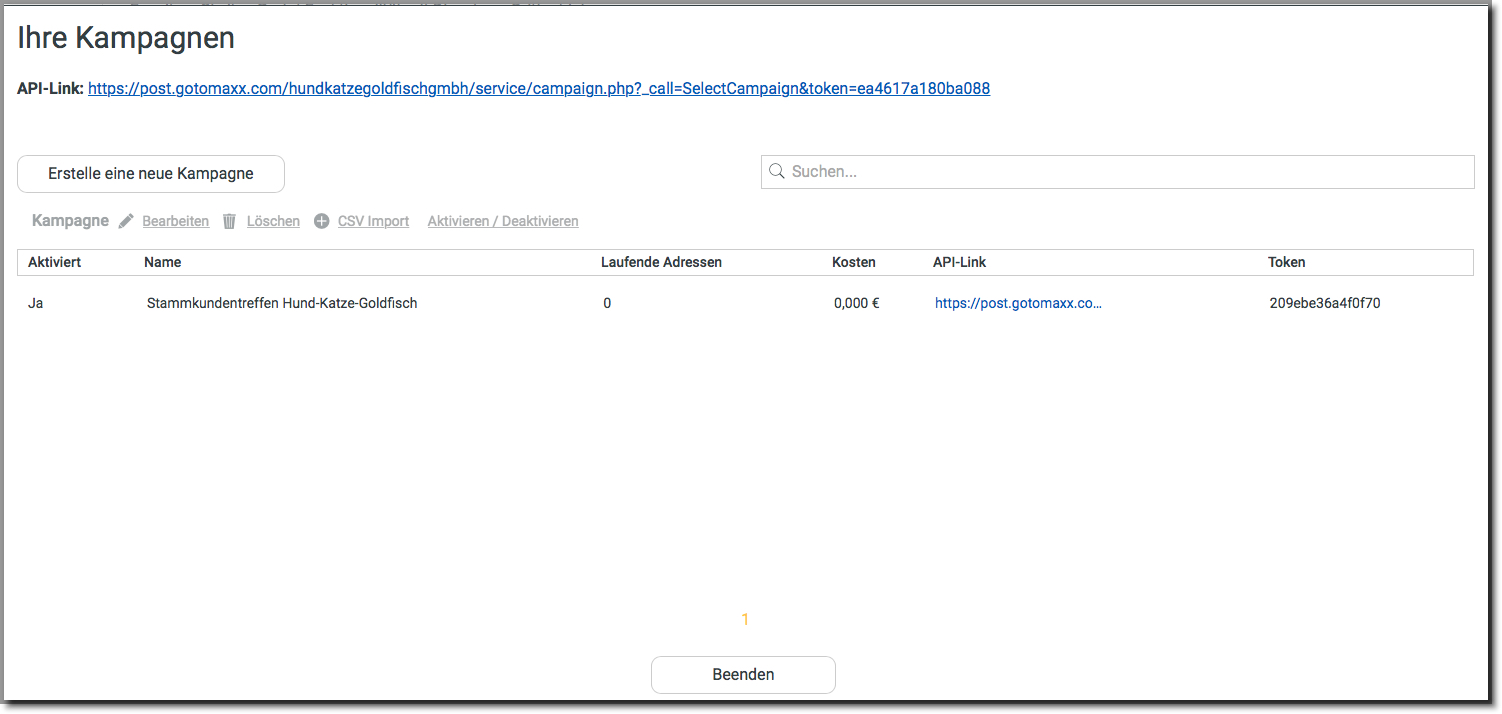
Nach dem Schließen der Kampagne befinden Sie sich wieder in der Kampagnen-Übersicht.
Im nächsten Schritt müssen Sie in WEBWARE bzw. BüroWARE die Einstellungen für das Portal vornehmen.
Sie finden diese in den CRM-Basisdaten der WEBWARE…
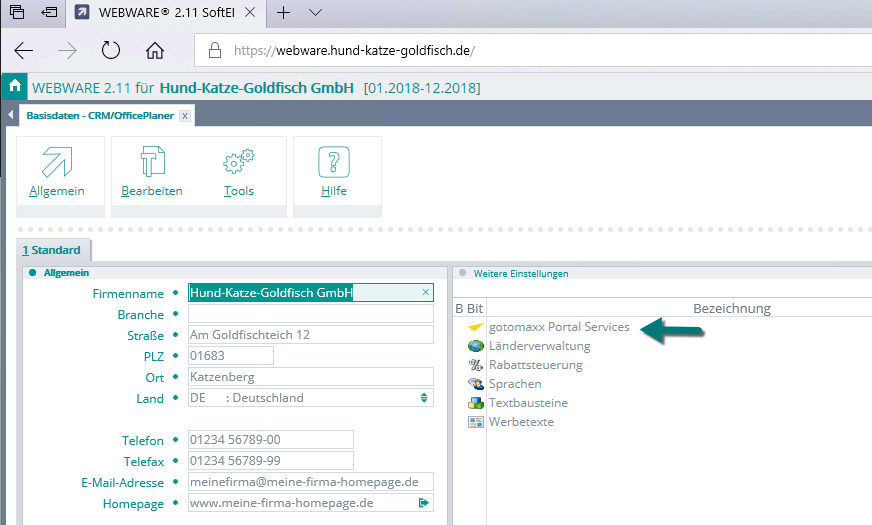
…und analog in der BüroWARE
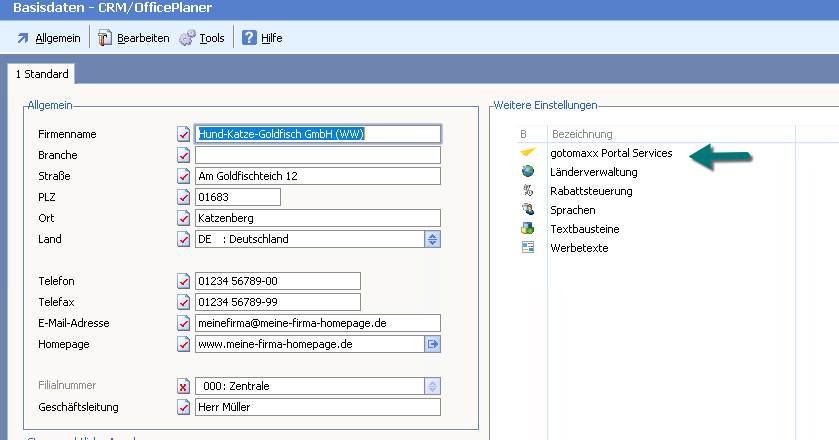
(Da die Vorgehensweise in beiden System gleichartig ist, wird nachfolgend auf eine doppelte Darstellung verzichtet.)
Jetzt benötigen Sie Angaben aus dem Portal. Wechseln Sie dort zum Bereich „API“.
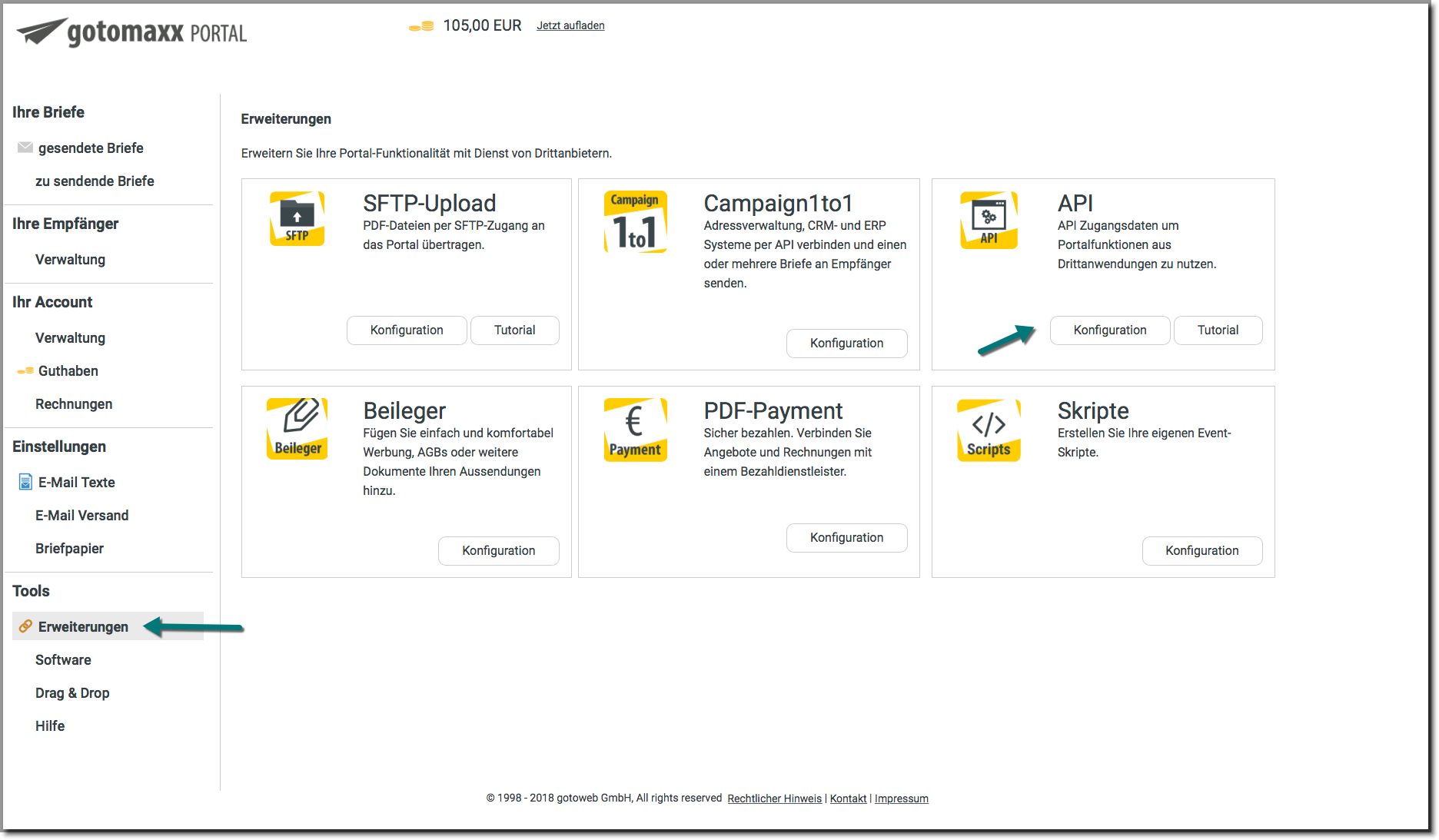
Hier finden Sie „Portalname“ und „Token“ – beides benötigen Sie in Ihren CRM-Basisdaten.
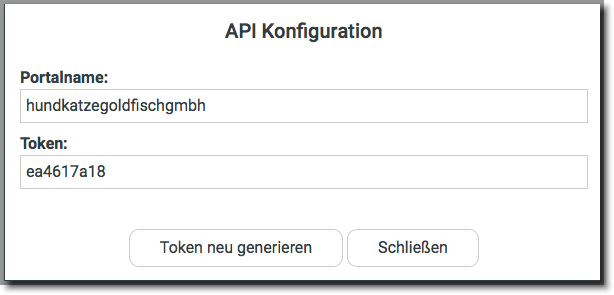
Tragen Sie bei „Firmenname“ den Portalname und bei API-Key den Wert „Token“ ein.
(Im Beispiel sind keine echten Werte verwendet worden)
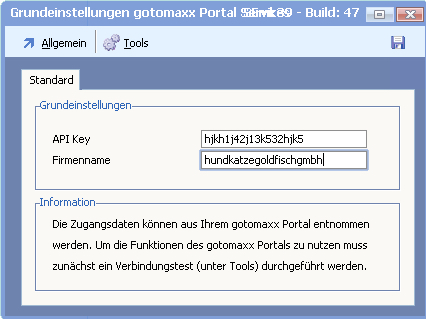
Verlassen Sie beide Felder mit ENTER oder TAB und starten Sie danach im Menü „Tools“ die Funktion „Verbindung testen“.
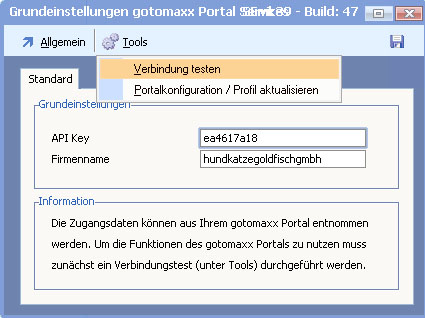
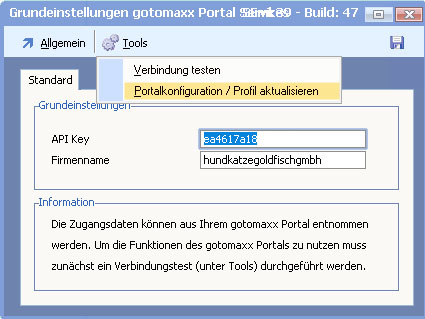
Nach diesem Vorgang führen Sie noch „Portalkonfiguration/Profil aktualisieren“ aus, damit auch die aktuellen Kampagnen zur Verfügung stehen.
Diese Funktion müssen Sie bei neuen Kampagnen nochmals ausführen.
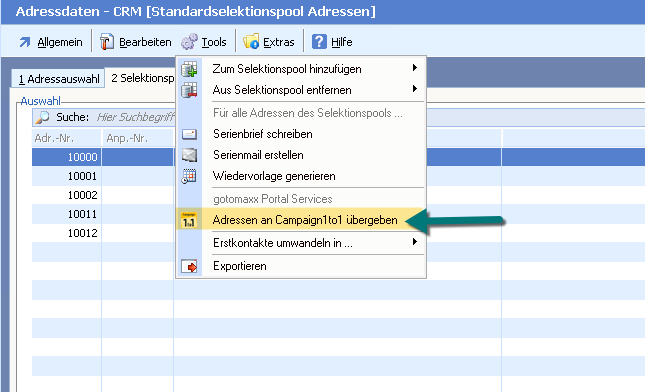
Jetzt können Sie die Adressen, welche an die Kampagne übergeben werden sollen im Selektionspool hinzufügen.
Im Menü „Tools“ des CRM-Adress-Selektionspools finden Sie die Funktion „Adressen an Campaign1to1 übergeben“.
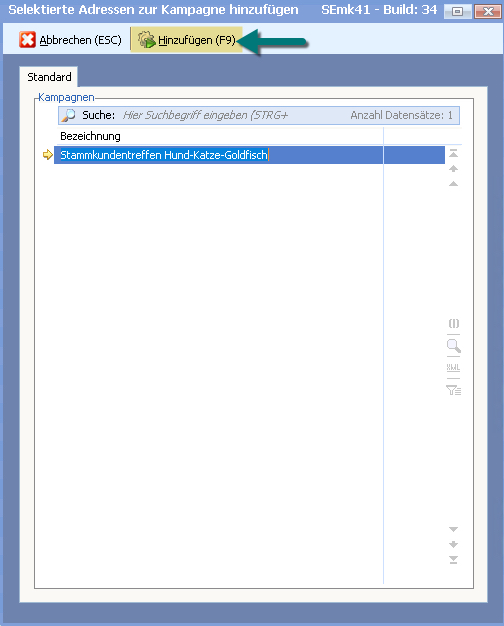
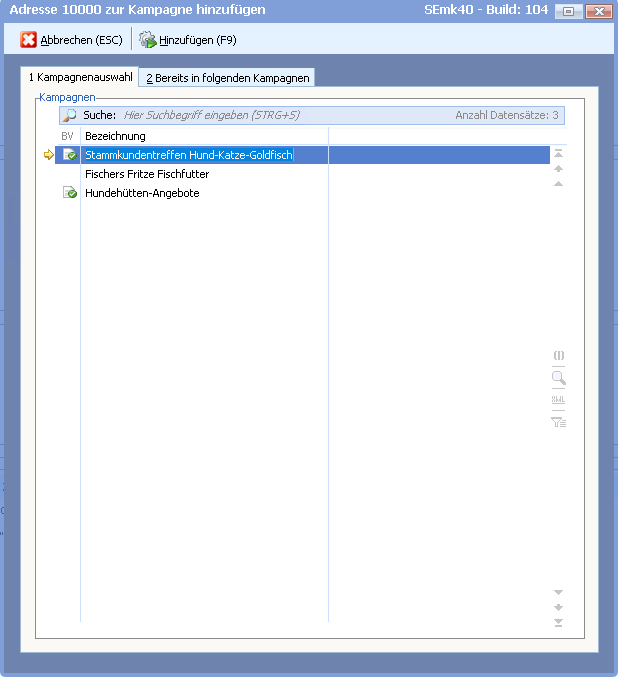
Zuerst wählen Sie die Kampagne aus (diese wurde vom Portal bereitgestellt). Und klicken dann auf „Hinzufügen“.
Bei erfolgreicher Übertragung erhalten Sie einen entsprechenden Hinweis.
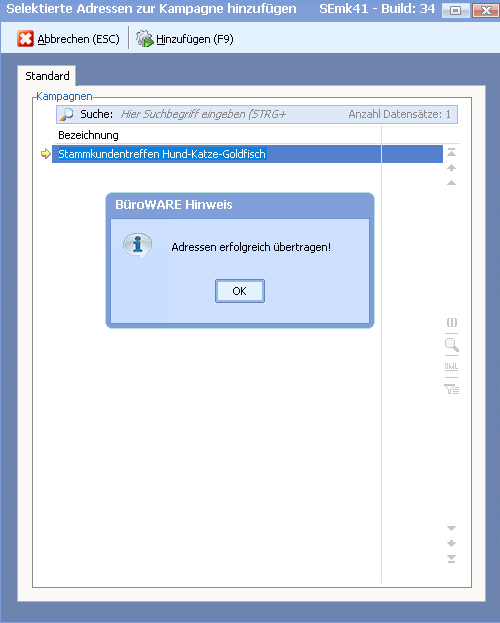
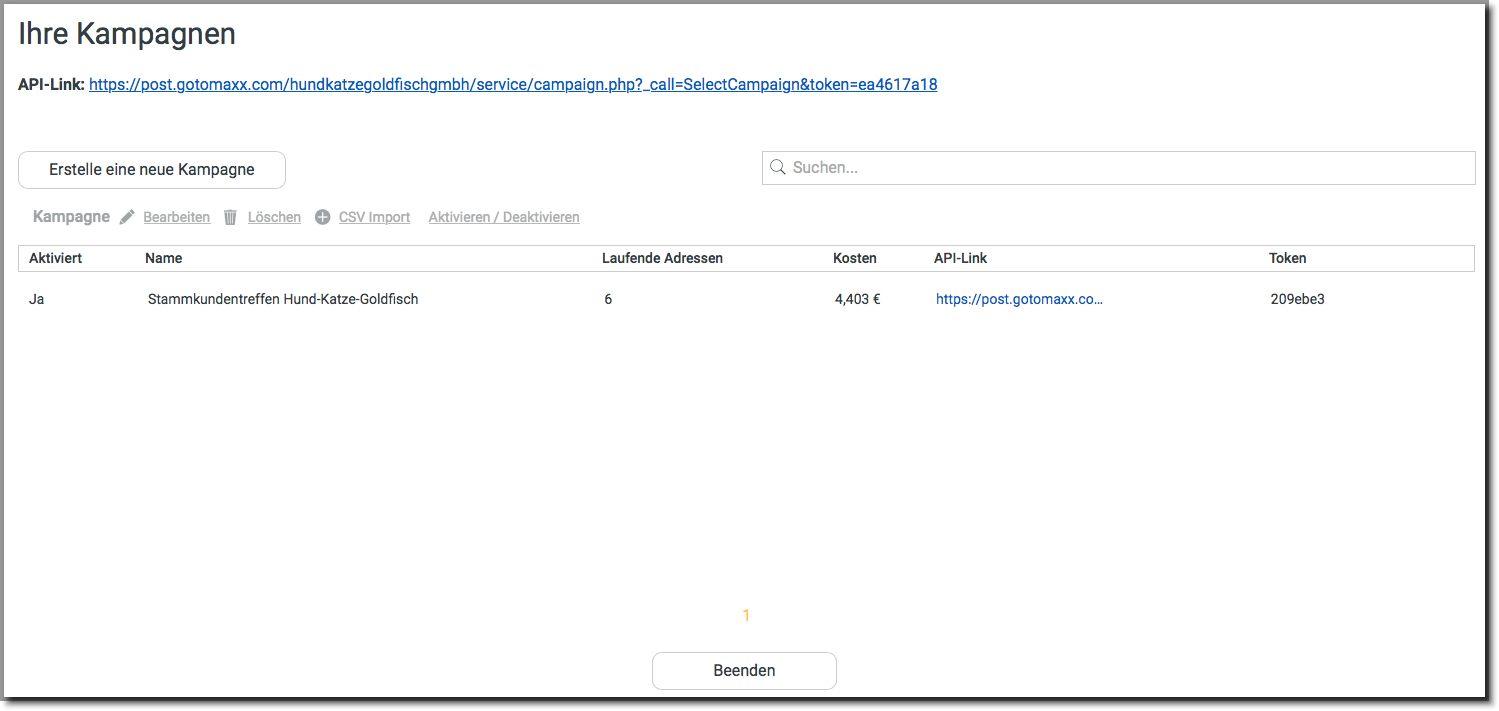
Im Portal stehen die Adressen jetzt der Kampagne zur Verfügung.
Wenn Sie die Kampagne öffnen, können Sie sich eine Vorschau anzeigen lassen.
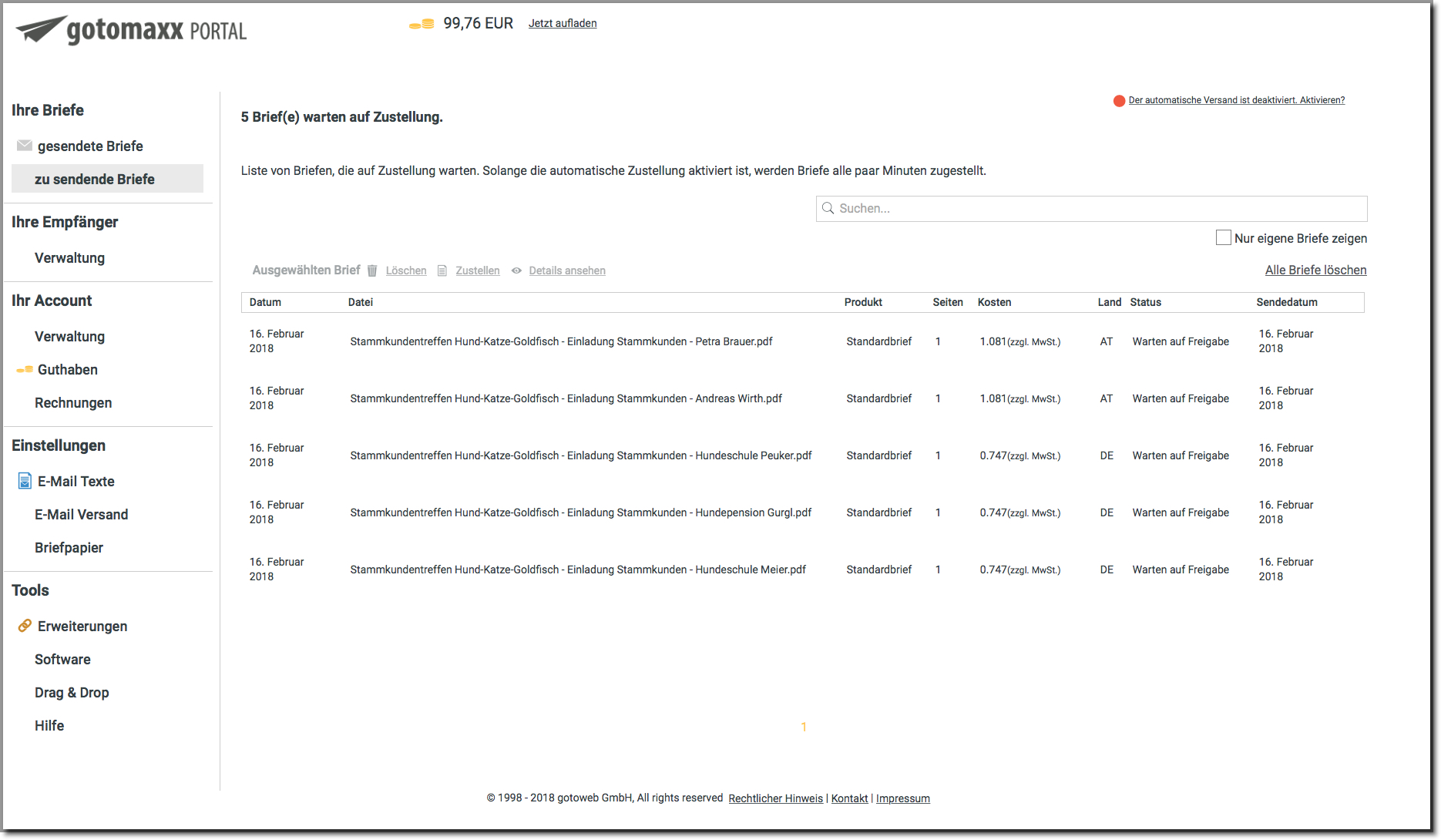
Im Bereich „Zu sendende Briefe“ sind die Briefe aufgelistet und können von ihnen für den Versand freigegeben werden.
Die Briefe werden nun gedruckt, kuvertiert und frankiert und an die Empfänger versandt.
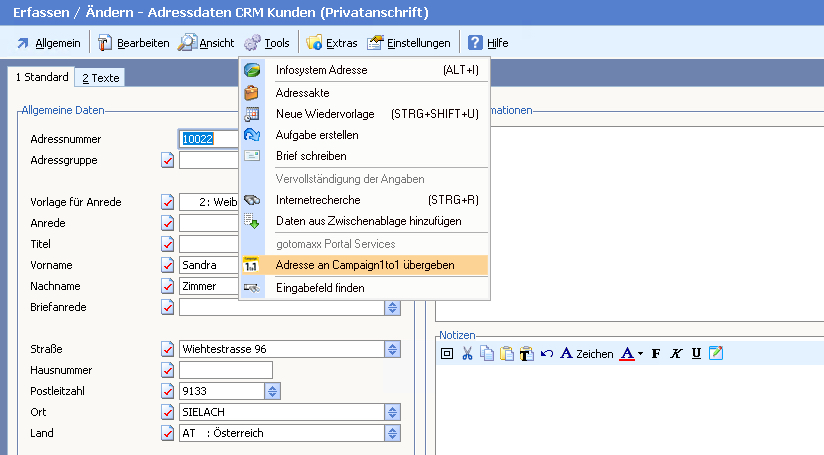
Sie können auch einzelne Adressen zur Kampagne hinzufügen. Wenn Sie sich in den Stammdaten der Adresse befinden, steht Ihnen im Menü „Tools“ die Funktion „Adresse an Campaign1to1 übergeben“ zur Verfügung.
Bei der Übergabe wird wieder die Übersicht der Kampagnen zur Auswahl angezeigt.
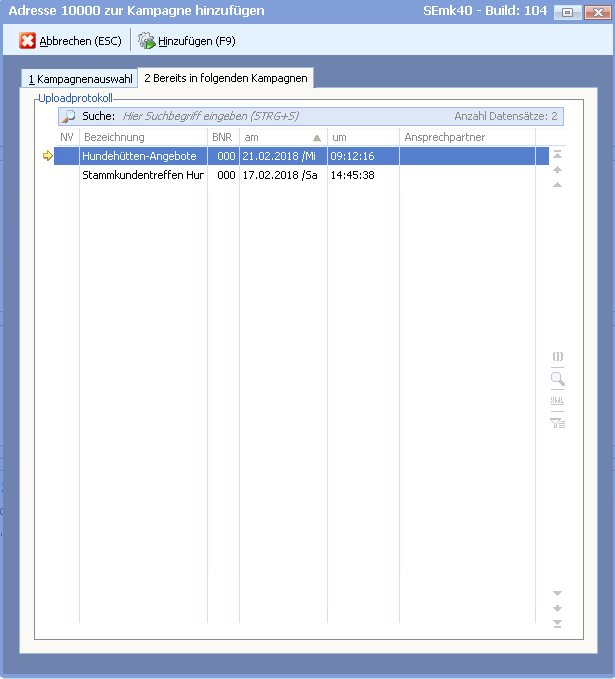
Auf der zweiten Registerkarte sind alle Kampagnen aufgeführt, in denen die Adresse bereits enthalten ist.
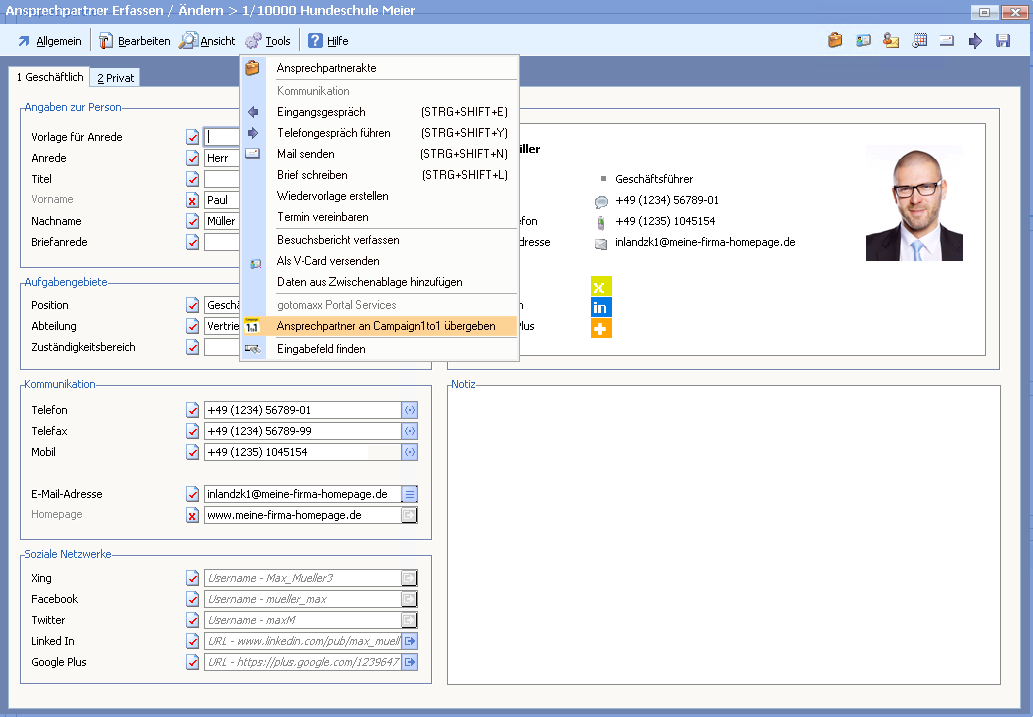
Eine gleichartige Funktion steht Ihnen ebenfalls beim Ansprechpartner zur Verfügung.

Die Funktionen „Campaign1to1“ gehören zum Programmbereich CRM. Achten Sie darauf, dass Sie die Adressdaten über diesen Bereich öffnen.
So steht die Funktion „Adressen an Campaign1to1 übergeben“ im Selektionspool der CRM-Adressdaten zur Verfügung, im Selektionspool der WAWI-Adressdaten hingegen wird diese Funktion nicht angeboten.
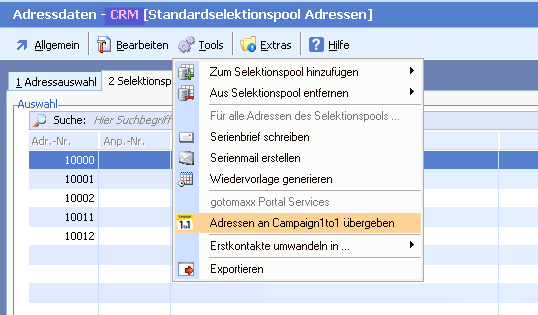
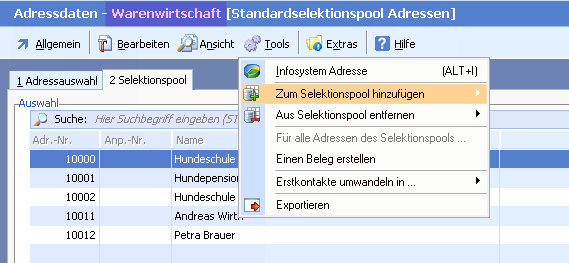
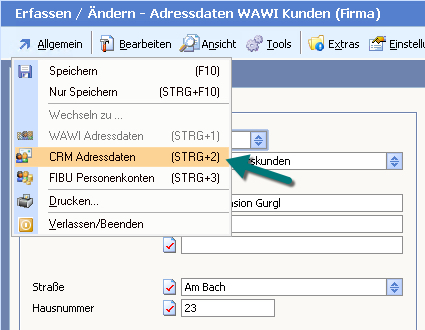
Gleiches gilt für eine geöffnete Adresse bzw. einen Ansprechpartner. In der CRM-Sichtweise steht die Funktion zur Verfügung – bei WAWI und FIBU nicht.
Zwischen diesen Ansichten kann man über das Menü „Allgemein“ umschalten.
Die an Campaign1to1 zu übergebenden Daten können geändert/individualisiert werden. So ist beispielsweise auch die Übergabe von Individualfeldern möglich. Für diese Änderungen sind jedoch Designkenntnisse und Designberechtigung notwendig.
Wechsel Sie dazu in das Menü „Designer/Entwicklung“ und starten Sie dort die Menüfunktion „Berechnungen ➜ Scripteditor“.
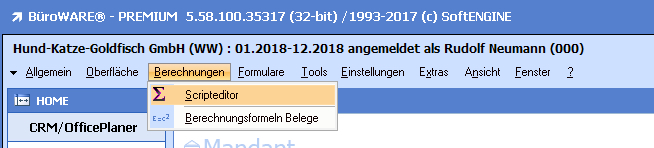
Wählen Sie in der Baumstruktur (links) den Bereich „CRM/OfficePlaner“ aus.
Dort ist dann (rechts) „gotomaxx Campaign1to1“ verfügbar.
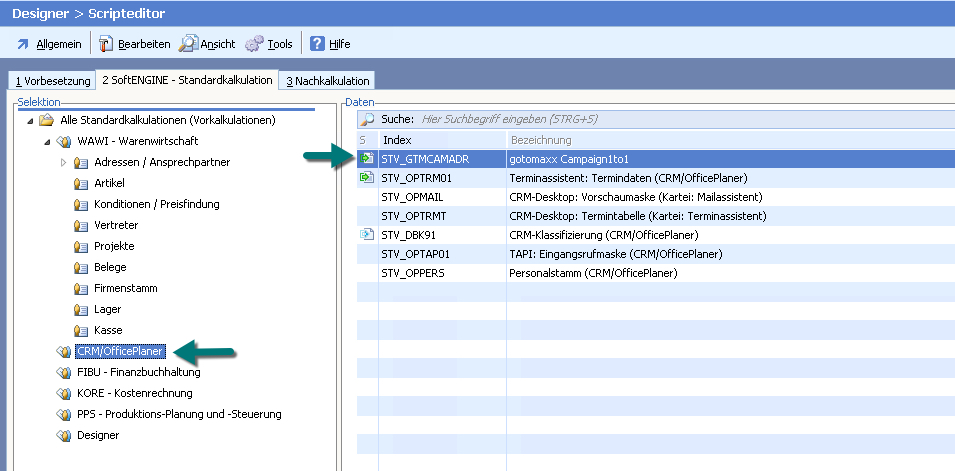
Mit Doppelklick öffnen Sie die Kalkulationen, welche für die Übergabe der Daten „zuständig“ sind.
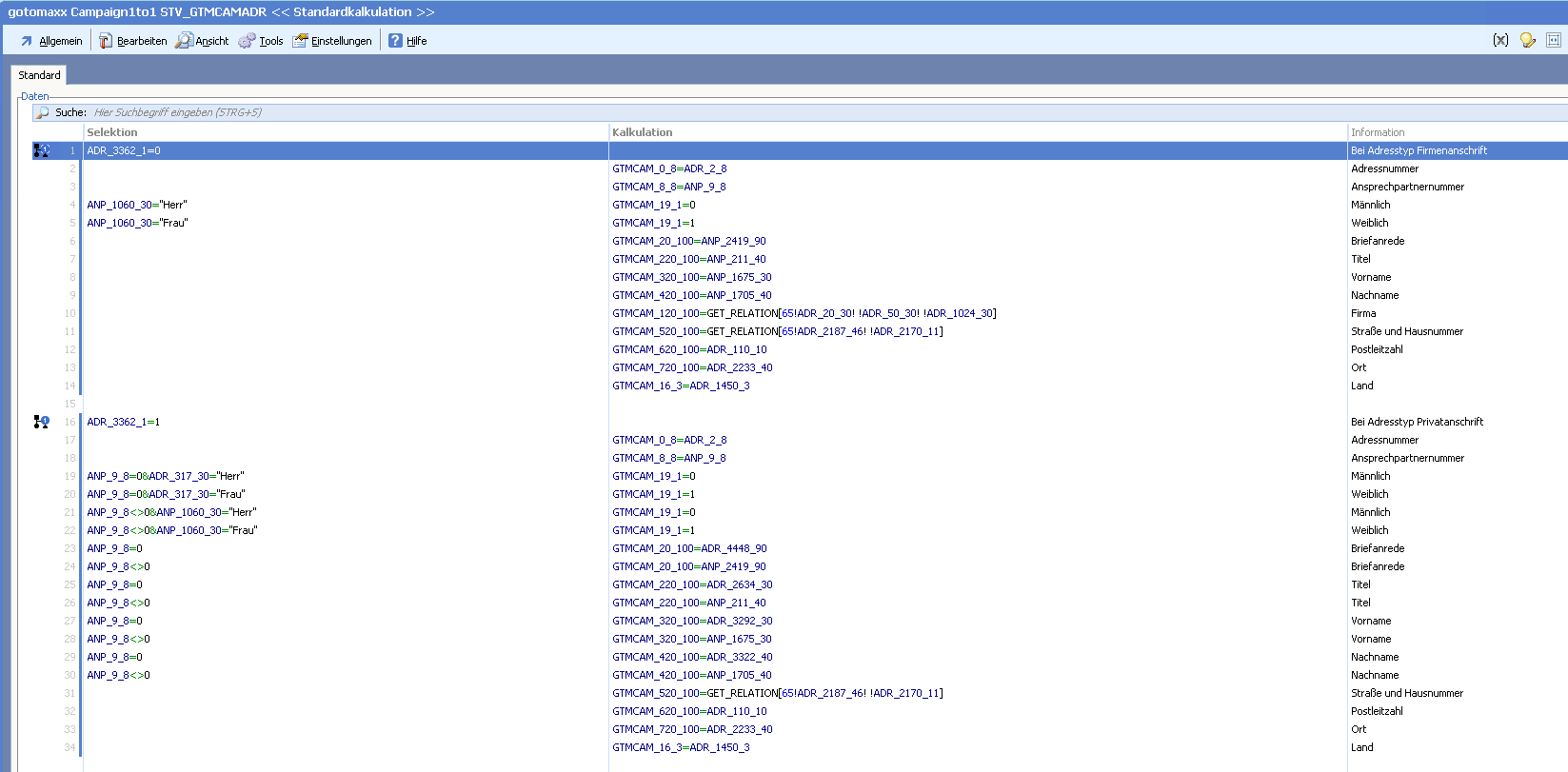
Diese Kalkulationen können Sie in gewohnter Weise anpassen.