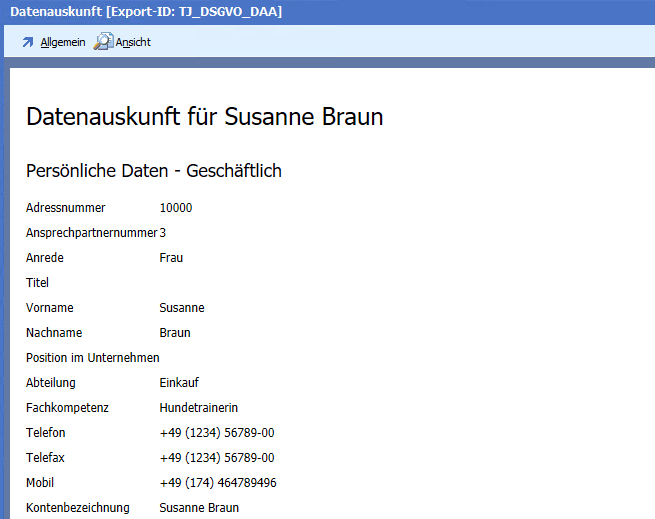
Individualisierung der Datenauskunft ist jetzt möglich!
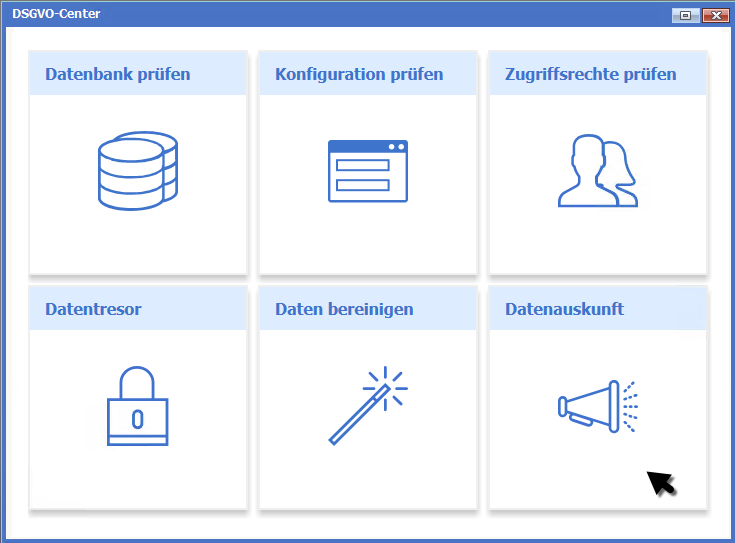
Im DSGVO-Center können Sie Datenauskünfte erstellen. Dafür nutzen Sie den gleichnamigen Menüpunkt „Datenauskunft“.
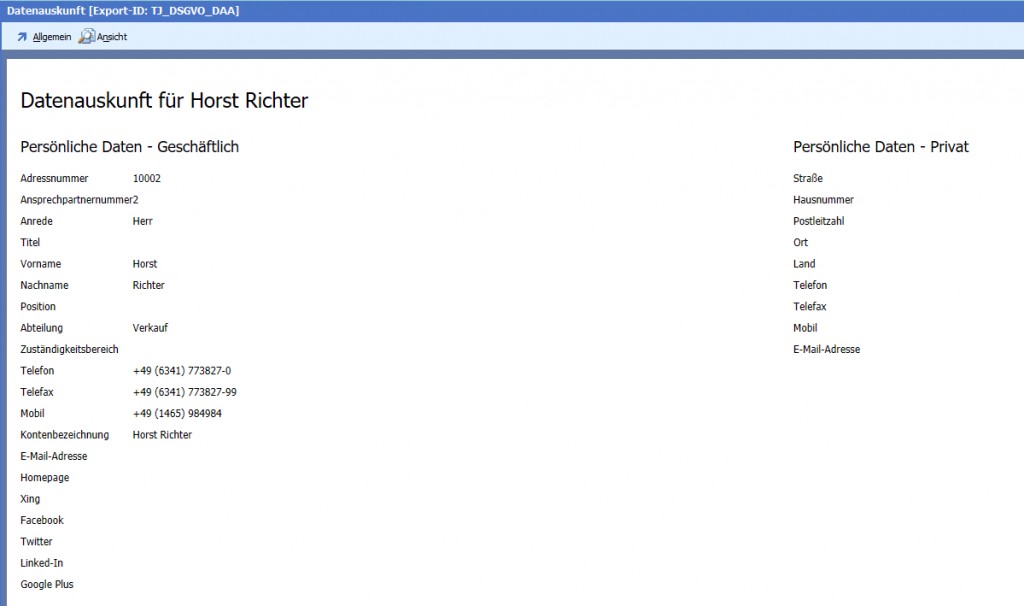
Basis für die Anzeige der jeweiligen Felder und für deren Anordnung und Beschriftung sind HTML-Dateien, in denen diese Definitionen festgelegt sind. Durch Bearbeitung dieser Dateien können durch einen betreuenden Partner oder ausgebildeten Administrator Individualisierungen an der Datenauskunft vorgenommen werden. Diese Möglichkeit war von vielen Partnern gewünscht worden und ist nunmehr verfügbar.
Die Definitionen finden Sie in 3 HTML-Dateien, welche mandantenübergreifend im Unterordner „\Vorlagen\DSGVO“ des Installationsverzeichnisses abgelegt sind.
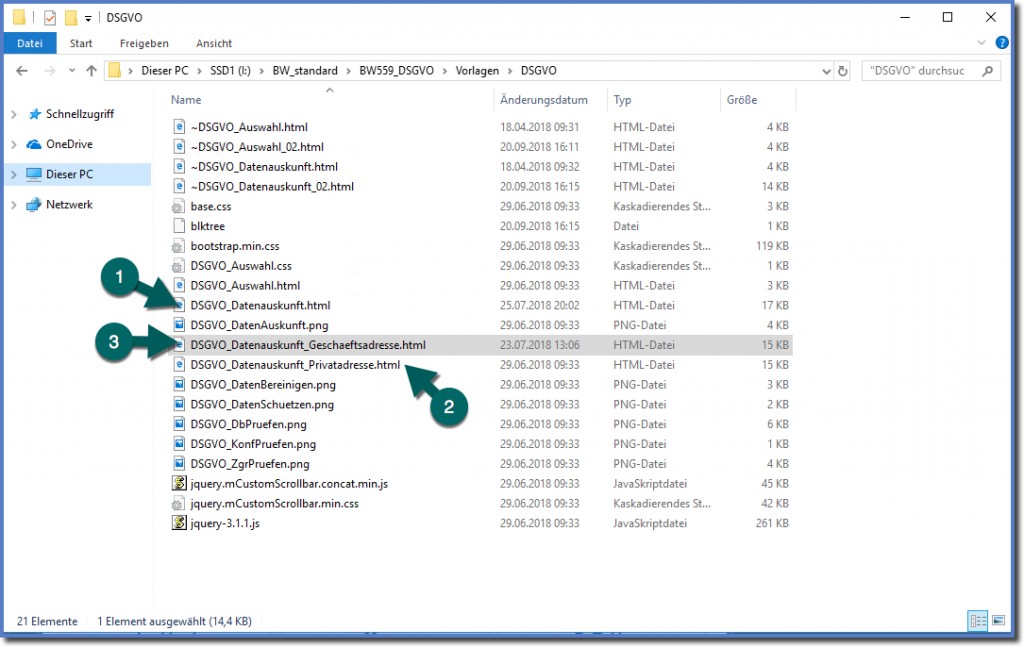
 Die Datei „DSGVO_Datenauskunft.html“ – hier ist die Definition enthalten, für die Standardanzeige. Standardmäßig geht man davon aus, dass ein Ansprechpartner eine Anfrage stellt, für die dann die Auskunft erzeugt wird.
 Die Datei „DSGVO-Datenauskunft_Privatadresse.html“ wird genutzt, wenn kein Ansprechpartner gewählt ist, sondern die Adresse selbst als Privatadresse eine Auskunft erhalten soll.
 Für Geschäftsadresse war ursprünglich keine Datenauskunft vorgesehen. Einige Anwender wünschten eine Erweiterung diesbezüglich und so wurde diese realisiert. Die Datei „DSGVO_Datenauskunft_Geschaeftsadresse.html“ enthält dann die betreffenden Definitionen.
Um diese Auskunft nutzen zu können, muss das zugehörige Zugriffsrecht aktiviert werden.
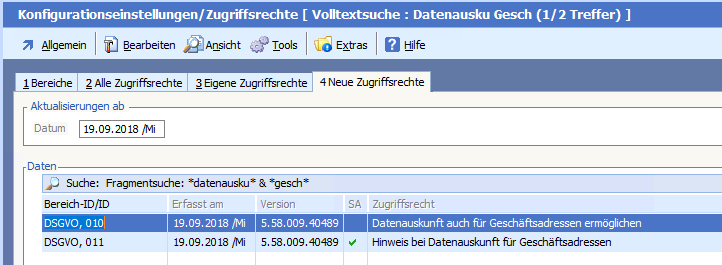
Beachten Sie bitte, dass die Bearbeitung der SoftENGINE Zugriffsrechte über die Karteikarte 1 oder 2 erfolgen muss.
Diese Vorlagen werden von SoftENGINE gepflegt und bei Updates erneuert. Um Ihre Datenauskunft zu individualisieren, müssen Sie die Dokumente in einem Ordner „Vorlagen_Indiv“ ablegen.
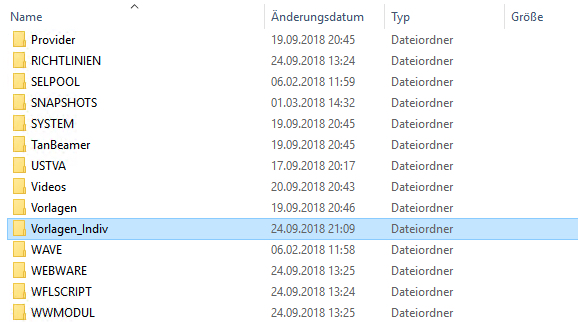
In unserem Beispiel kopieren wir den gesamten Inhalt des Vorlagen Ordners und passen ihn anschließend an. Zur Bearbeitung öffnen Sie mit einem geeigneten Editor die gewünschte HTML-Datei.
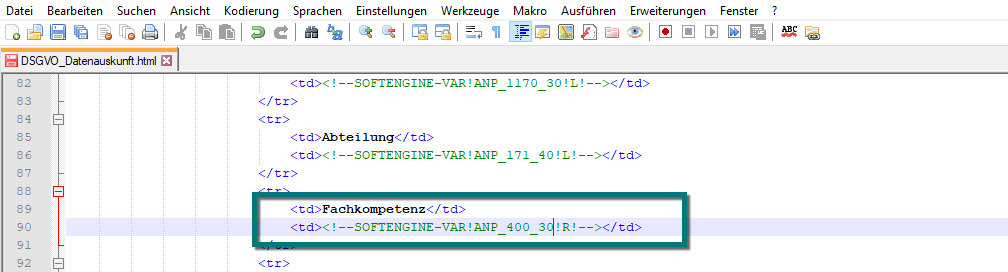
Hier finden Sie die einzelnen Felder und die Bezeichnungen dafür:
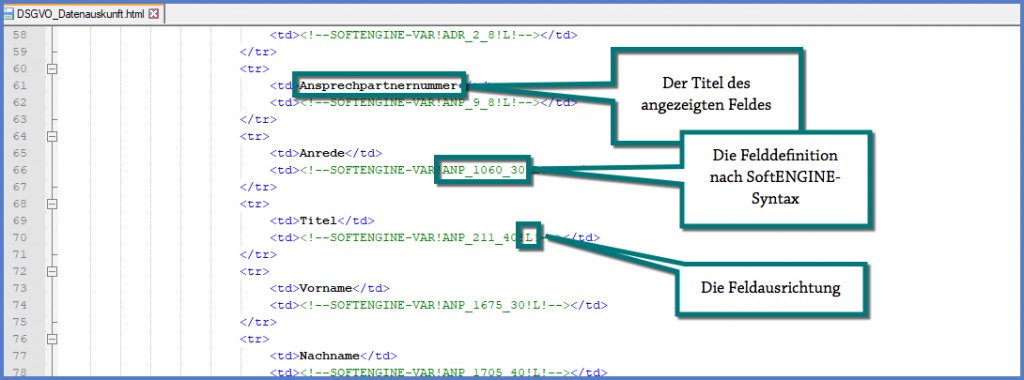
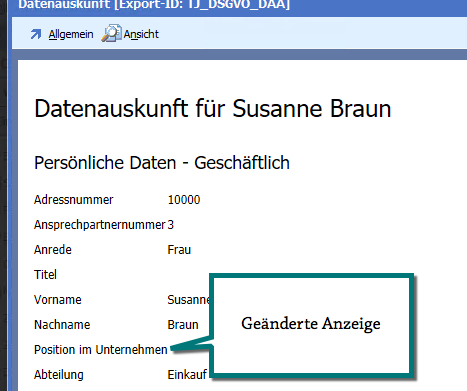
Im Beispiel wird eine Beschriftung geändert:
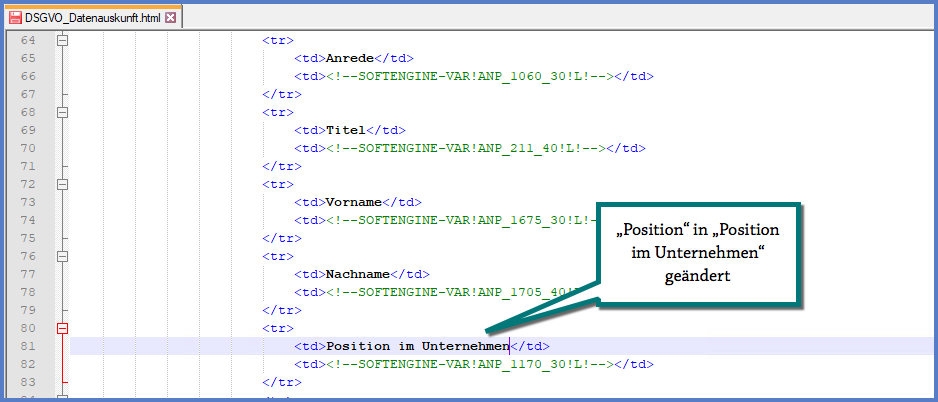
Nach dem Speichern ist die Änderung im DSGVO-Center sofort aktiv:
So können auch individuelle Felder in die Auskunft aufgenommen werden.
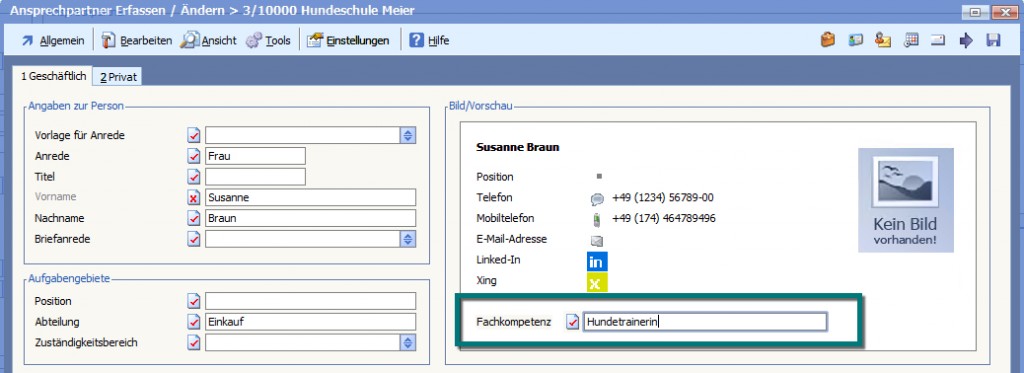
Im Beispiel wird eine neues individuelles Feld in den Ansprechpartnerdaten hinzugefügt.
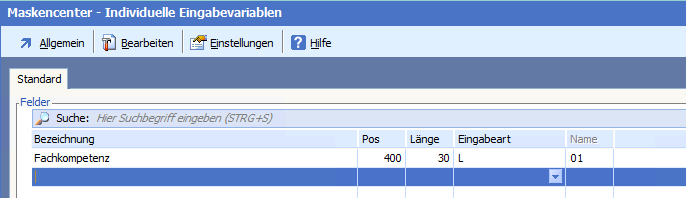
Nach dem Einbinden in die Maske können Daten eingefügt werden.
Felddefinition finden Sie unter anderem über das Tool „Eingabefeld finden“.
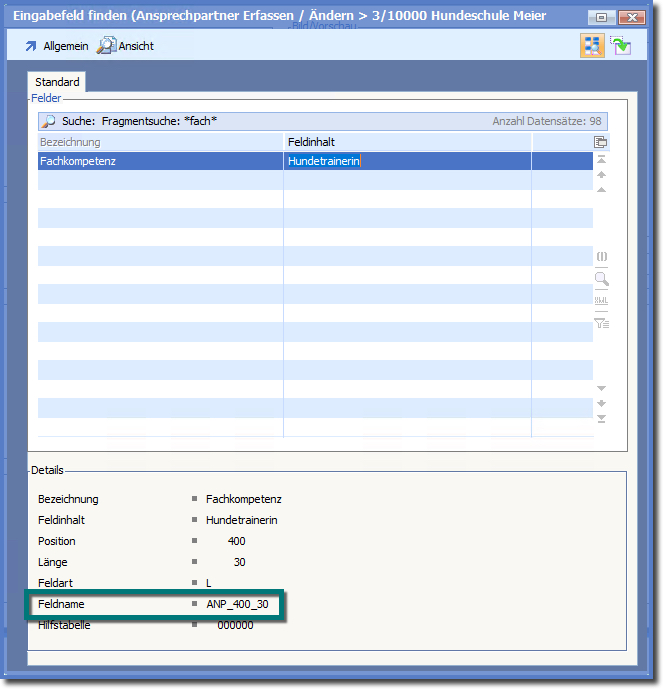
Das neue Feld wird in die Definition (HTML-Datei) eingefügt.
Beim Aufruf der Auskunft werden nun die neuen Daten mit angezeigt.