Das DSGVO-Center stellt Funktionen bereit, die bei der Umsetzung der in der EU-DSGVO (Stichtag 25.05.2018) festgelegten Regelungen helfen.
Diese Funktionen stellen zwar keine zwingende Notwendigkeit dar, um DSGVO-konform zu arbeiten, bieten aber einfache, schnelle und komfortable Möglichkeiten zu deren Umsetzung.
Dabei übernimmt das DSGVO-Center folgende Aufgaben:
- Suche in sensiblen Datenfeldern nach enthaltenen personenbezogenen Daten und
- Löschen der in den Feldern gefundenen personenbezogenen Daten
- Suche auf Masken nach Datenfeldern, die als kritisch hinsichtlich der DSGVO eingestuft wurden
- Entfernen dieser Felder von den Eingabe-Masken
- Anzeige und Änderung von für die DSGVO-relevanten Zugriffsrechten
- Datentresor zur Pseudonymisierung und verschlüsselter Aufbewahrung von zu löschenden Daten bzw. Daten mit eingeschränkter Verarbeitung
- Filtern von Datensätzen und Bereinigung (Entfernen) personenbezogener Daten, wenn der Zweck der Verarbeitung entfallen ist
- Erstellung einer Datenauskunft von einzelnen Kunden oder Ansprechpartnern
Hier finden Sie das Video zum ONLINE-Seminar „DSGVO-Center“.
Das DSGVO-Center finden Sie im Menü „?“.
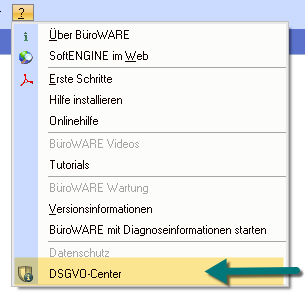
Öffnen Sie das „DSGVO-Center“ über den gleichnamigen Menüeintrag.
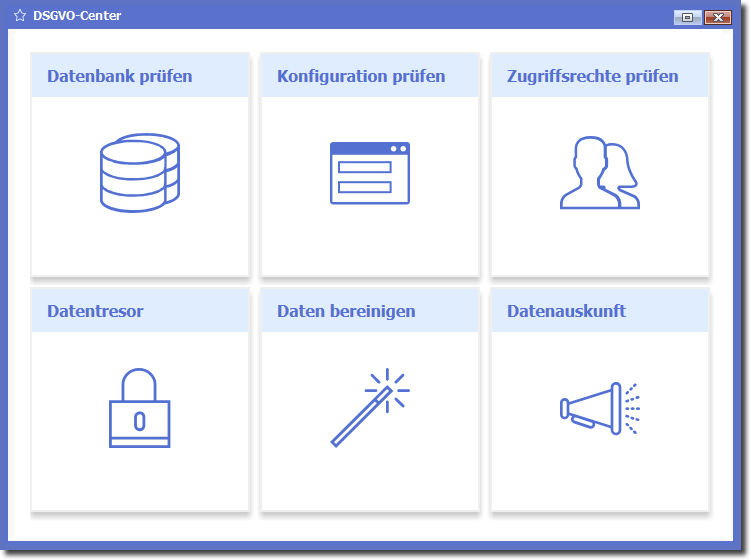
Hier finden Sie die zur Verfügung stehenden Funktionen. Starten Sie die jeweilige Funktion durch Anklicken.
Datenbank prüfen
Beim Start dieser Funktion werden die als hinsichtlich der DSGVO kritisch bewerteten Felder auf Inhalt geprüft.
Die „Fundstellen“ werden angezeigt.
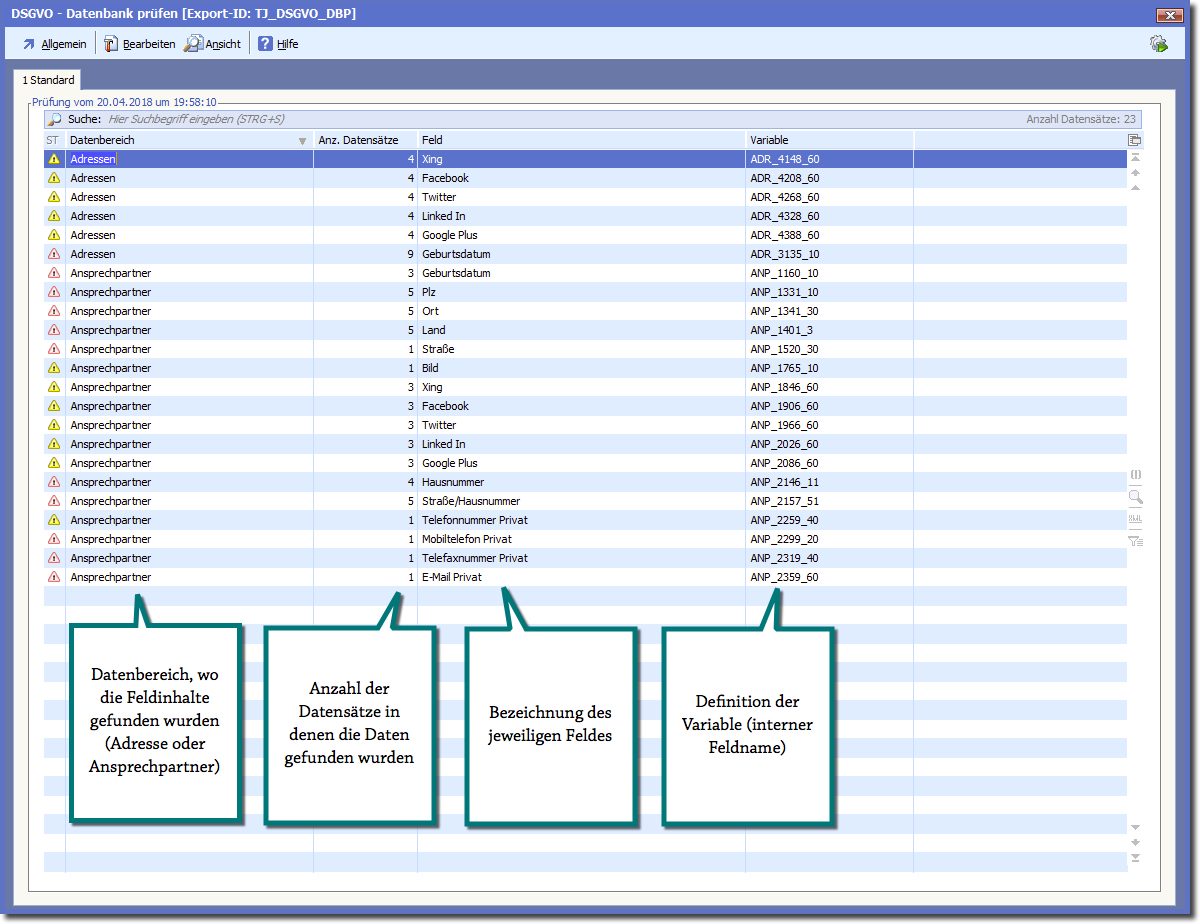
Durch Doppelklick auf eine Zeile, werden die Details geöffnet.
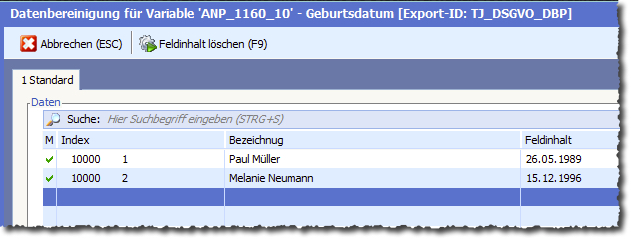
Jeder Datensatz wird in einer separaten Zeile mit dem Index (in diesem Falle Adressnummer + Ansprechpartnernummer) Bezeichnung (Name des Ansprechpartners) und dem Feldinhalt des kritischen Feldes dargestellt.
Bei der Darstellung wurden die einzelnen Datensätze gleich markiert (in der Tabelle ist die Markierung als grüner Haken in der Spalte „M“ gekennzeichnet.
Mit den Tasten [+] wird die Markierung gesetzt und mit [-] wieder entfernt.
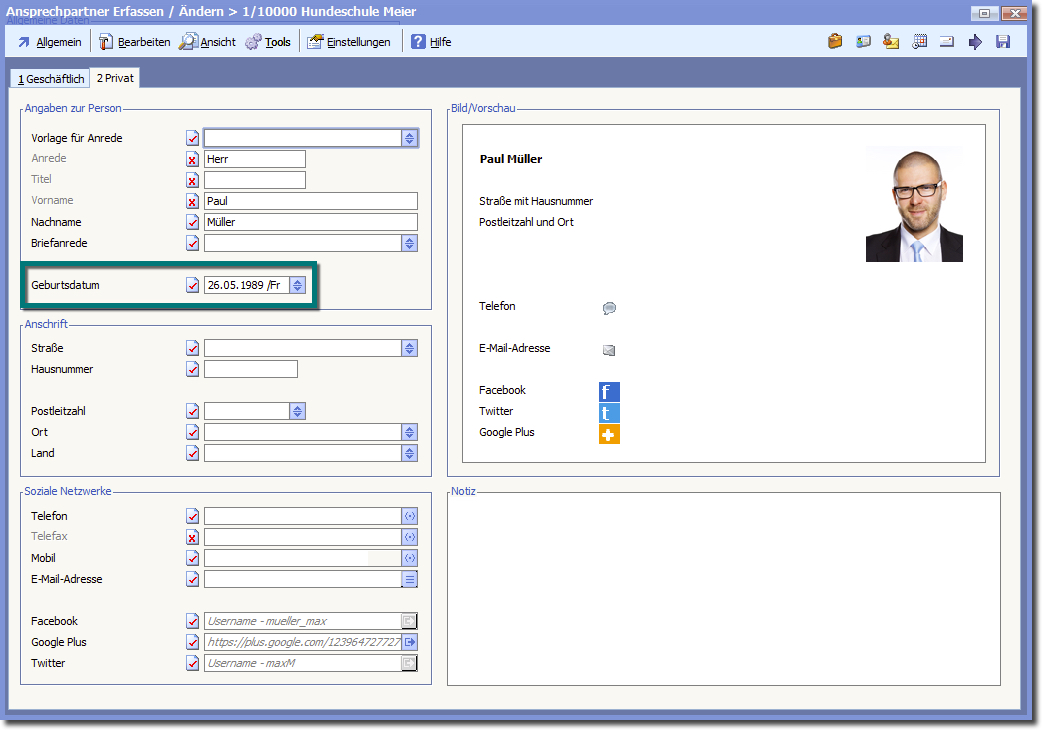
Hier zum Vergleich der Datensatz des Ansprechpartners:
Die gefundenen Daten können nun direkt im DSGVO-Center gelöscht werden.
Durch Klick auf die Schaltfläche „Feldinhalt Löschen“ werden die Feldinhalte für das aktuell angezeigte Feld (im Beispiel Geburtsdatum) in allen markierten Datensätzen gelöscht.
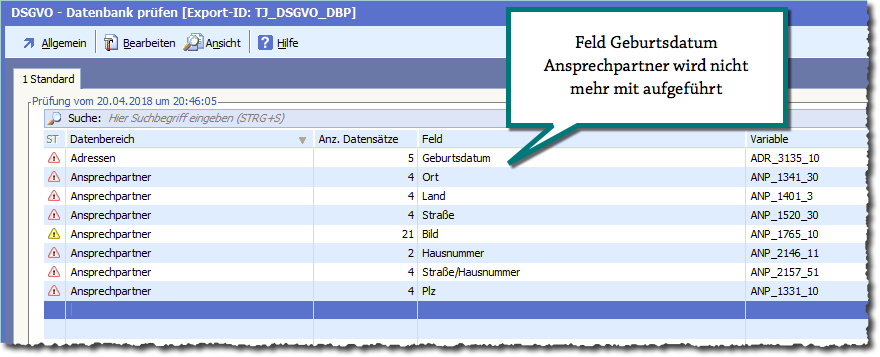
Sind keine Inhalte mehr in den durchsuchten kritischen Feldern, wird dieses Feld nicht mehr angezeigt.
Die zu durchsuchenden Felder sind dabei in einer „INI-Datei“ eingetragen, so dass ggf. neue Felder hinzugefügt werden können.
Die finden die Datei „feldliste.ini“ im Ordner der BüroWARE-installation im Pfad BüroWARE/System/Konfig/DSGVO/DatenbankPruefen
In dieser Datei sind die zu prüfenden Felder der Ansprechpartner und Adressen enthalten (andere Datenbereiche werden nicht durchsucht).
Inhalt:
[Adressen]
BWBEREICH = ADR
BWBEZEICHNUNG = ADR_3460_60
ADR_3135_10,R
ADR_4148_60,G
ADR_4208_60,G
ADR_4268_60,G
ADR_4328_60,G
ADR_4388_60,G
[Ansprechpartner]
BWBEREICH = ANP
BWBEZEICHNUNG = ANP_1775_71
ANP_1160_10,R
ANP_1846_60,G
ANP_1906_60,G
ANP_1966_60,G
ANP_2026_60,G
ANP_2086_60,G
ANP_1520_30,R
ANP_2146_11,R
ANP_2157_51,R
ANP_1331_10,R
ANP_1341_30,R
ANP_1401_3,R
ANP_2259_40,G,J
ANP_2299_20,R,J
ANP_2319_40,R,J
ANP_2359_60,R,J
ANP_1765_10,L
Diese Datei sollte nicht individualisiert werden, das sie ggf. bei einem Update ersetzt wird.
Individuelle Felder der Adressen und Ansprechpartner können dennoch hinzugefügt werden.
Dafür können Sie analog der oben beschriebenen Datei im gleichen Verzeichnis eine Datei „feldliste_indiv.ini“ anlegen.
Für drei weitere Bereiche sind ebenfalls Ordner und INI-Dateien im Verzeichnis „Konfig“ vorhanden:
/DatenBereinigen
/DatenTresor
/KonfigurationPruefen
Steht im Bereich [Adressen] am Ende einer Zeile ein „J“, so wird das Feld nur bei Privatadressen geprüft, nicht bei Firmenadressen.
Konfiguration prüfen
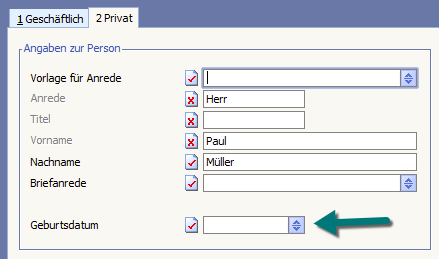
Die Funktion „Datenbank prüfen“ findet die Felder und entfernt deren Inhalte. Trotzdem sind die (nun leeren) Datenfelder trotzdem noch zur Eingabe auf den Masken vorhanden. Dabei kann ein Feld durchaus auch auf mehreren Masken zu finden sein.
Beispiel – Feld Geburtstag Ansprechpartner:
Unter dem Punkt „Konfiguration prüfen“ werden die Masken der Datenbereiche „Ansprechpartner“ und „Adressen“ noch den kritischen Feldern geprüft und die Fundstellen (der Maskenindex der betreffenden Maske) angezeigt.
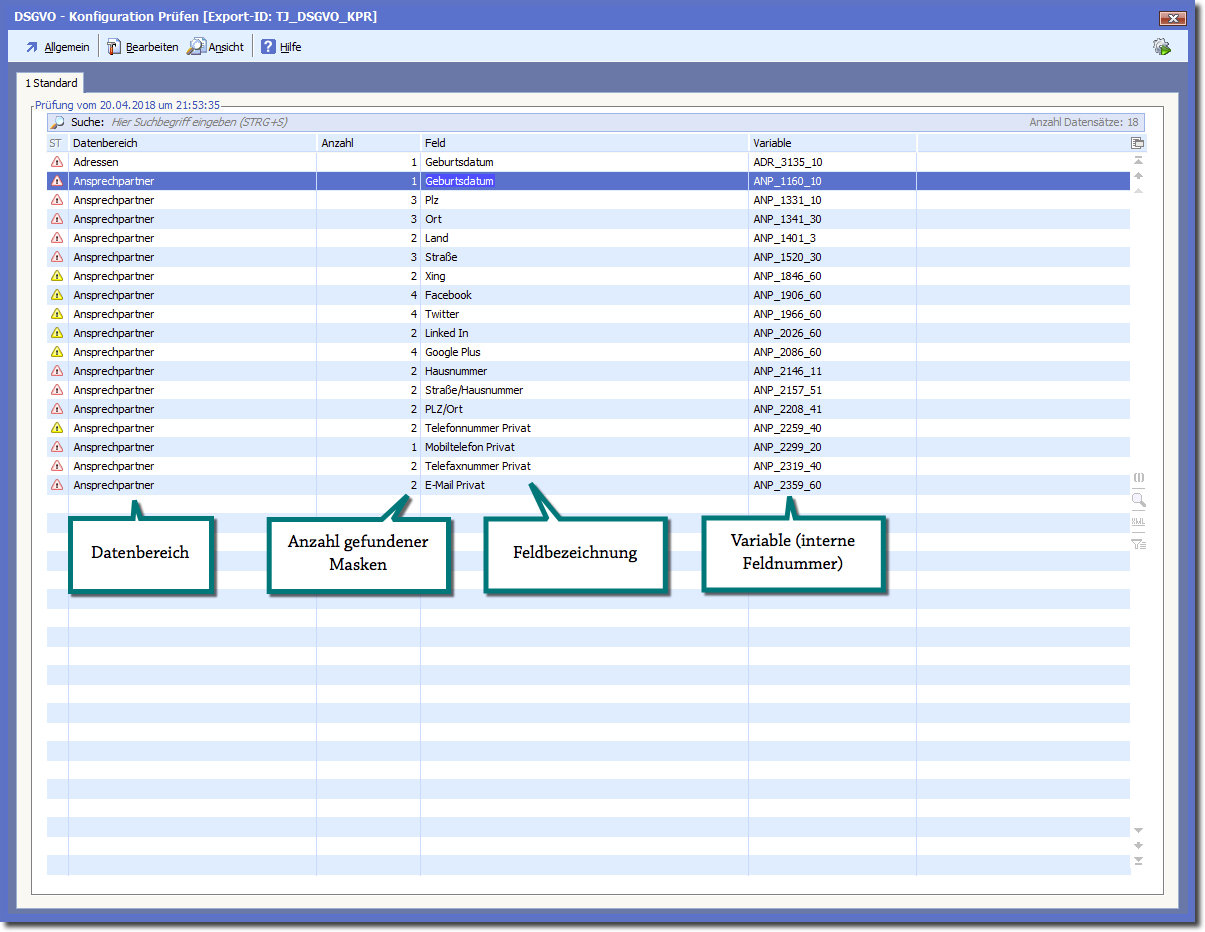
Durch Doppelklick auf eine Zeile werden die gefunden Masken (der Maskenindex) angezeigt.
Im Beispiel ist das Feld „Facebook“ auf vier Masken vorhanden.
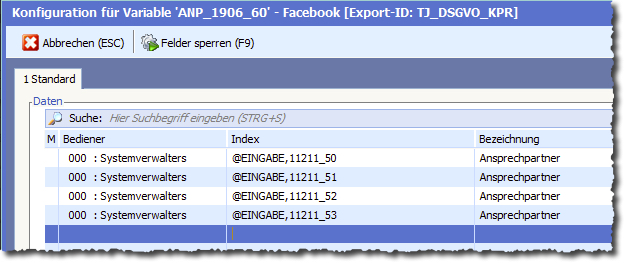
Die einzelnen Zeilen (Masken) können wieder mit [+] markiert und mit [-] entmarkiert werden.
Danach auf die Schaltfläche „Felder sperren“ klicken, um die die Felder auf den Masken zu sperren.
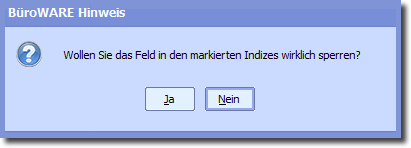
Nach nochmaliger Rückfrage werden die Felder gesperrt. Die betreffenden Masken werden dann auch nicht mehr in der Übersicht angezeigt.
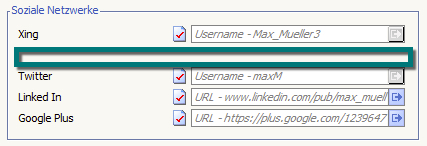
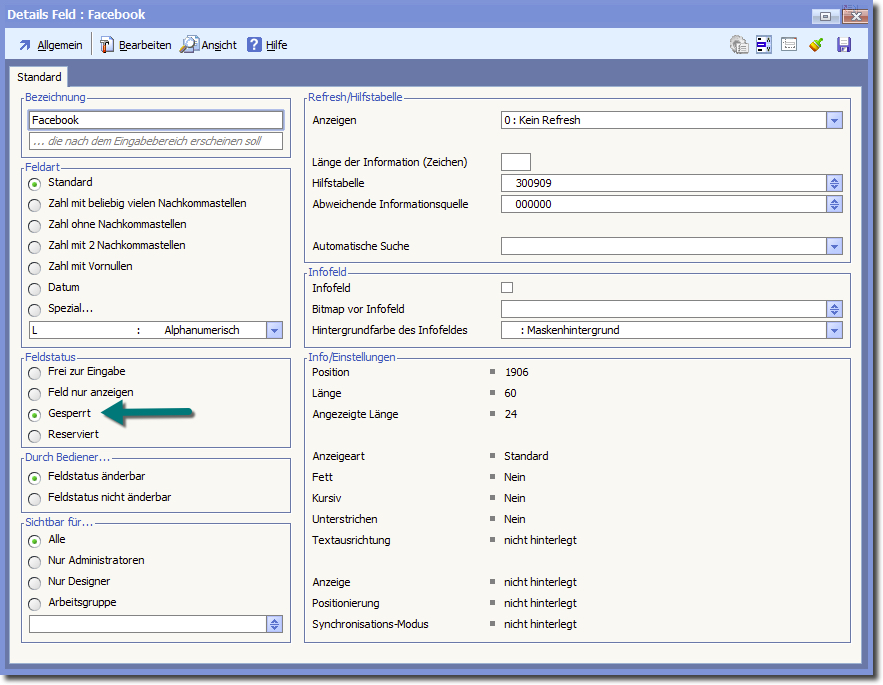
Das Feld (im Beispiel „Facebook“) ist nun nicht mehr auf der Maske zu sehen.
Öffnet man die Maske im Designer, ist zu erkennen, dass das Feld noch an der ursprünglichen Stelle vorhanden, jedoch gesperrt ist und somit nicht angezeigt wird.
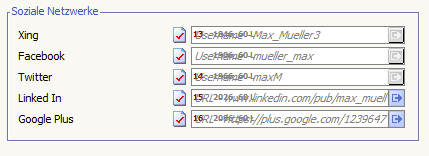
Somit ist auch die einfach Möglichkeit gegeben, ein versehentlich gesperrtes Feld wieder an der ursprünglichen Stelle sichtbar zu machen.
Zugriffsrechte prüfen
Bei dieser Funktion werden alle Zugriffsrechte angezeigt, die in ihrer Wirkung für die DSGVO bedeutsam sein können.
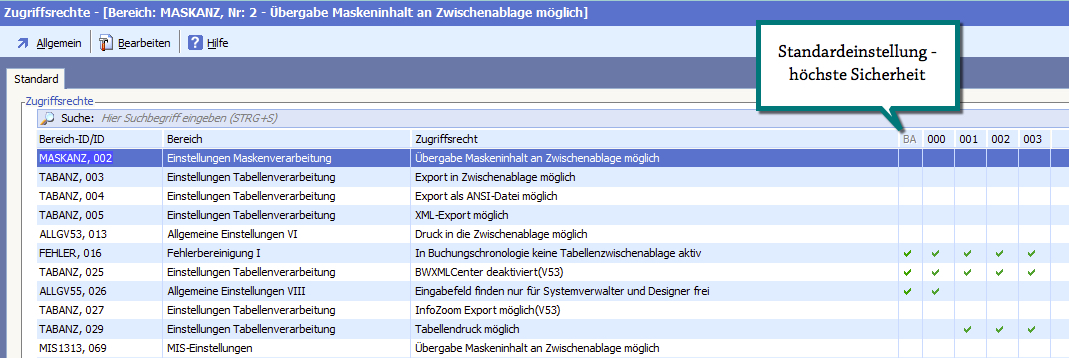
Die Spalte „BA“ stellt dabei den Standard mit der höchsten Sicherheit dar.
Die Spalten 000, 001, 002 usw. zeigen die Einstellungen für die einzelnen Benutzer.
Über das Menü „Bearbeiten“ können für alle Benutzer die Rechte ein- oder ausgeschalten werden.

Datentresor
Den Datentresor nutzen Sie, wenn Datensätze gelöscht werden sollen, aber nicht gelöscht werden können.
Das kann beispielsweise der Fall sein, wenn aus steuerlichen Gründen die Daten 10 Jahre aufzubewahren sind.
Der Datentresor funktioniert dabei folgendermaßen:
- Der Tresor wird erstmalig genutzt, dabei wird ein Passwort (unbedingt merken, kann nicht wieder „zurückgeholt“ werden“.
- Im Tresor fügen Sie Datensätze (Ansprechpartner oder Adressen) hinzu, die statt sie zu löschen, nun pseudonymisiert werden.
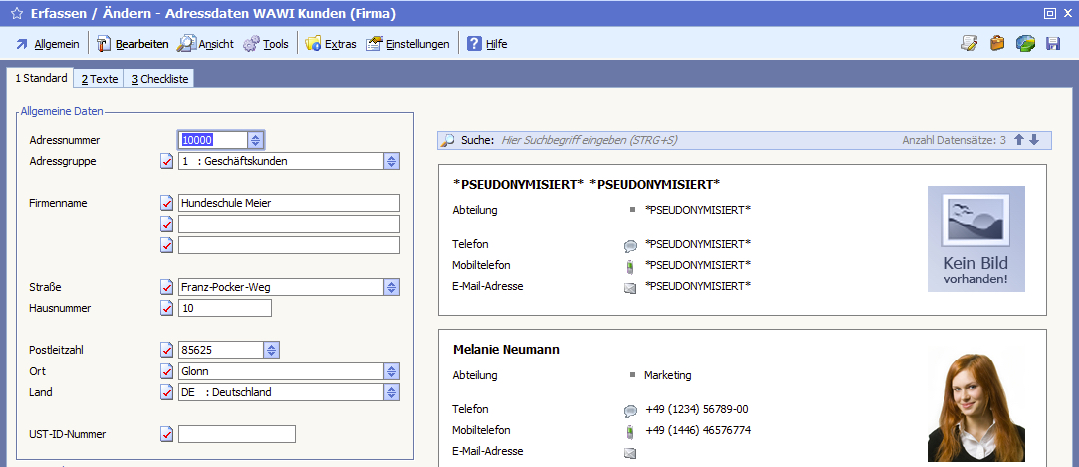
- In den „normalen“ Datentabellen und Masken sind die Feldinhalte nun mit „pseudonymisiert“ überschrieben. Sie erkennen daran auch, dass der betreffende Satz im Datentresor aufbewahrt wird.
- Die echten Daten sind nur noch im Tresor, nach Eingabe des Passwortes sichtbar.
- Bei Bedarf können die originalen Daten aus dem Tresor wieder hergestellt werden.
Hier der Ablauf im Einzelnen:
Beim erstmaligen Start muss ein Passwort vergeben werden.
Achtung, sollten Sie das Passwort vergessen, kann es nicht wieder hergestellt werden!
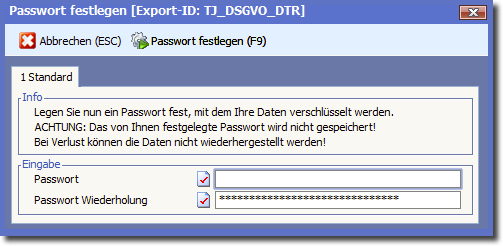
Nach doppelter Eingabe des Passwortes starten Sie den Tresor mit der faste [F9] oder Klick auf „Passwort festlegen“.
Es wird zunächst eine leere Tabelle angezeigt.
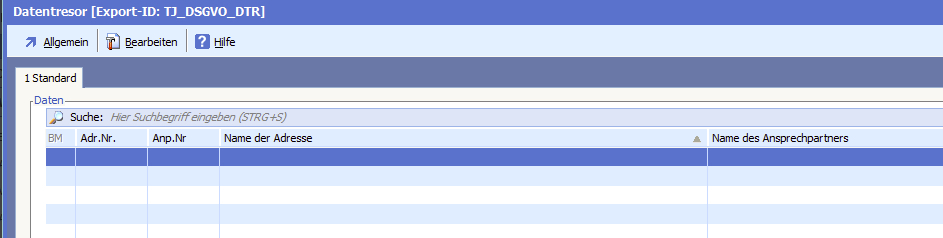
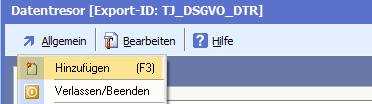
Mit der Taste [F3] oder über das Menü „Bearbeiten ➜ Hinzufügen“ können Sie einzelne Datensätze (Ansprechpartner oder Adressen) oder alle Adressen/Ansprechpartner des Selektionspools in den Tresor übernehmen.
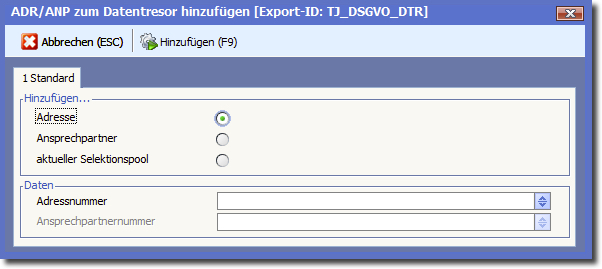
Bei Adresse oder Ansprechpartner wählen Sie den gewünschten Datensatz aus.
Das Hinzufügen selbst starten Sie mit der Taste [F9] oder Klick auf die Schaltfläche „Hinzufügen (F9).
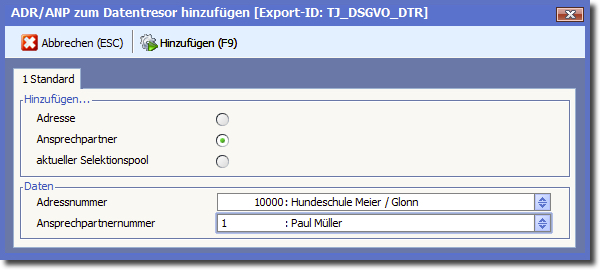
Nun ist der Datensatz im Tresor sichtbar.
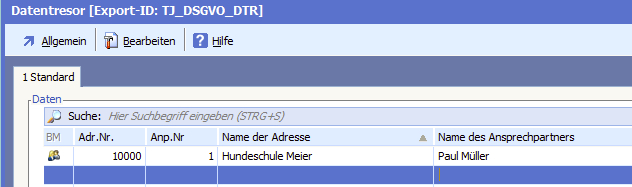
Mittels Doppelklick oder über „Bearbeiten“ werden der Datensatz geöffnet und die Details dargestellt.
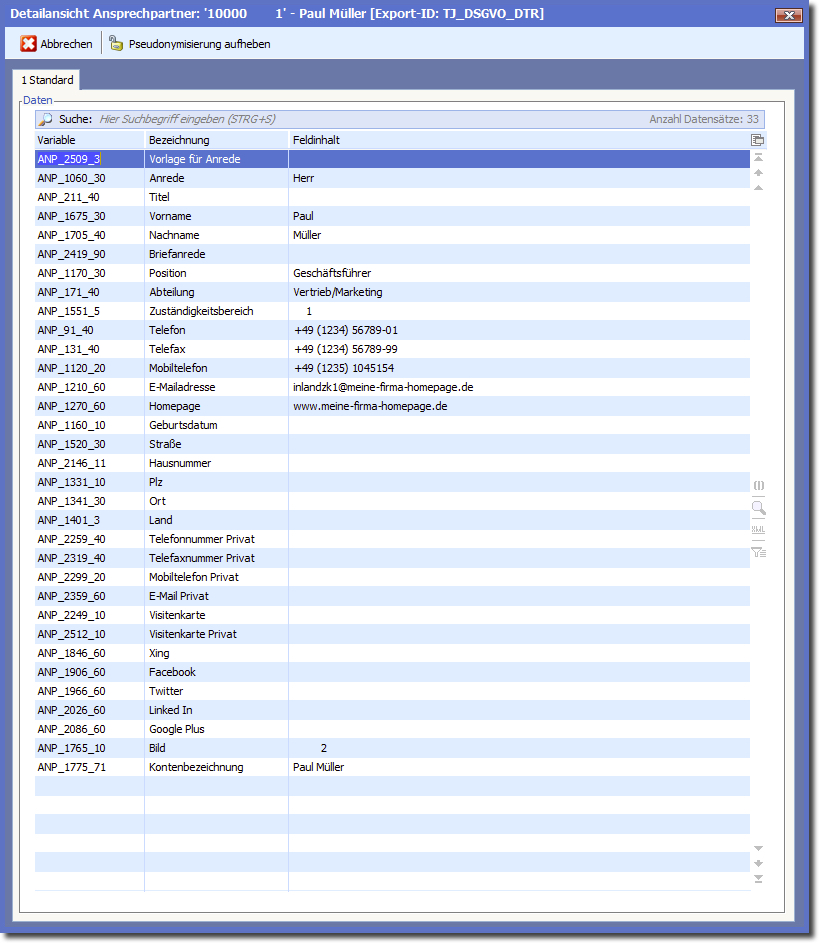
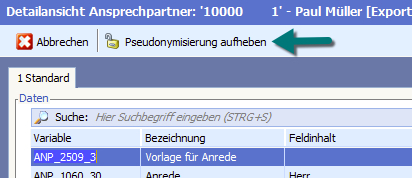
Mit der Schaltfläche „Pseudonymisierung aufheben“ könnte der vorherige Zustand (normal sichtbarer Datensatz) wieder hergestellt werden.
Der Datensatz selbst wird, wenn in den Tresor verschoben, als „pseudonymisiert“ dargestellt.
Daten bereinigen
Hier können Datensätze von personenbezogenen Daten automatisiert „bereinigt“ werden. Beim Starten wird die letzte vorgegebene Selektion ausgeführt.
Nach dem Starten der Funktion lassen sich die Filterkriterien auch neu festlegen.
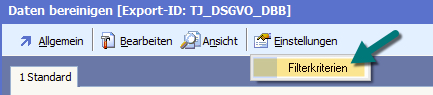
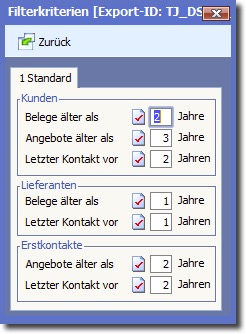
Diese Kriterien vergeben Sie für Kunden, Lieferanten und Erstkontakte. Die, den Selektionskriterien entsprechenden, Datensätze werden dann und er Tabelle angezeigt.
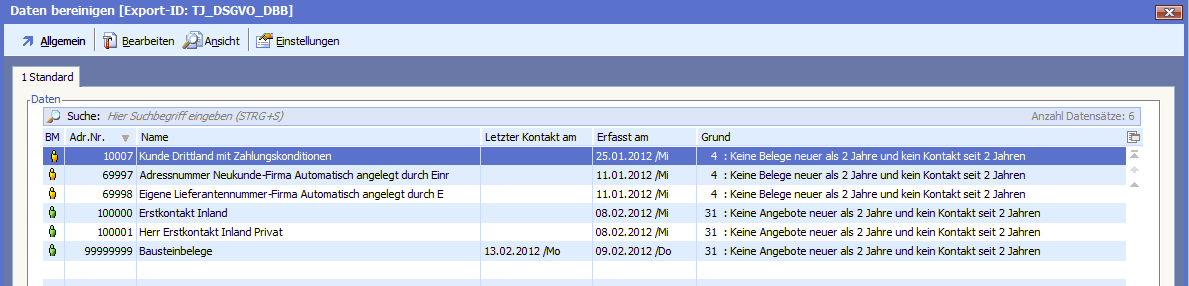
Spezielle Adressen lassen sich von der Prüfung „ausnehmen“.
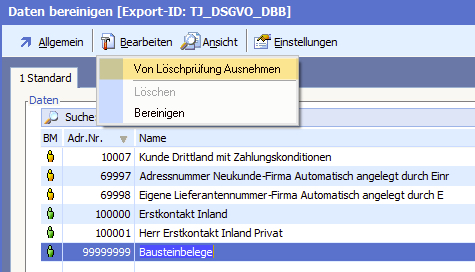
Einzelne Adressen können gelöscht (wenn keine buchhaltungsrelevanten Belege in den letzten 10 Jahren vorhanden) oder „bereinigt“ werden.
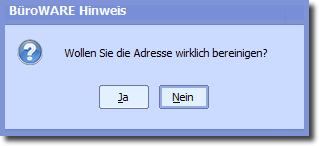
In beiden Fällen erhalten Sie zuvor noch eine Hinweismeldung.
Handelt es sich bei der zu bereinigenden Adresse um eine Firmenadresse, werden nur die Ansprechpartner bereinigt.
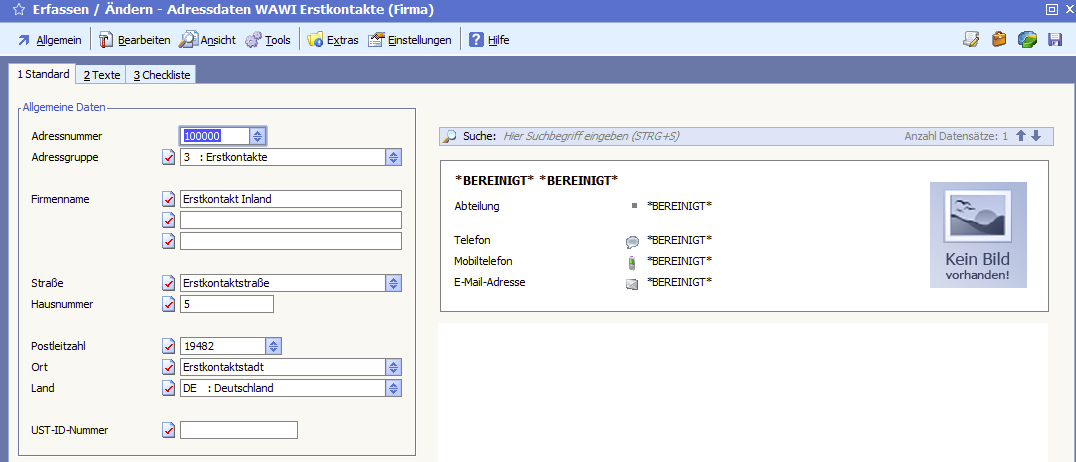
Bei einer Privatadresse wird die Adresse selbst „bereinigt“.
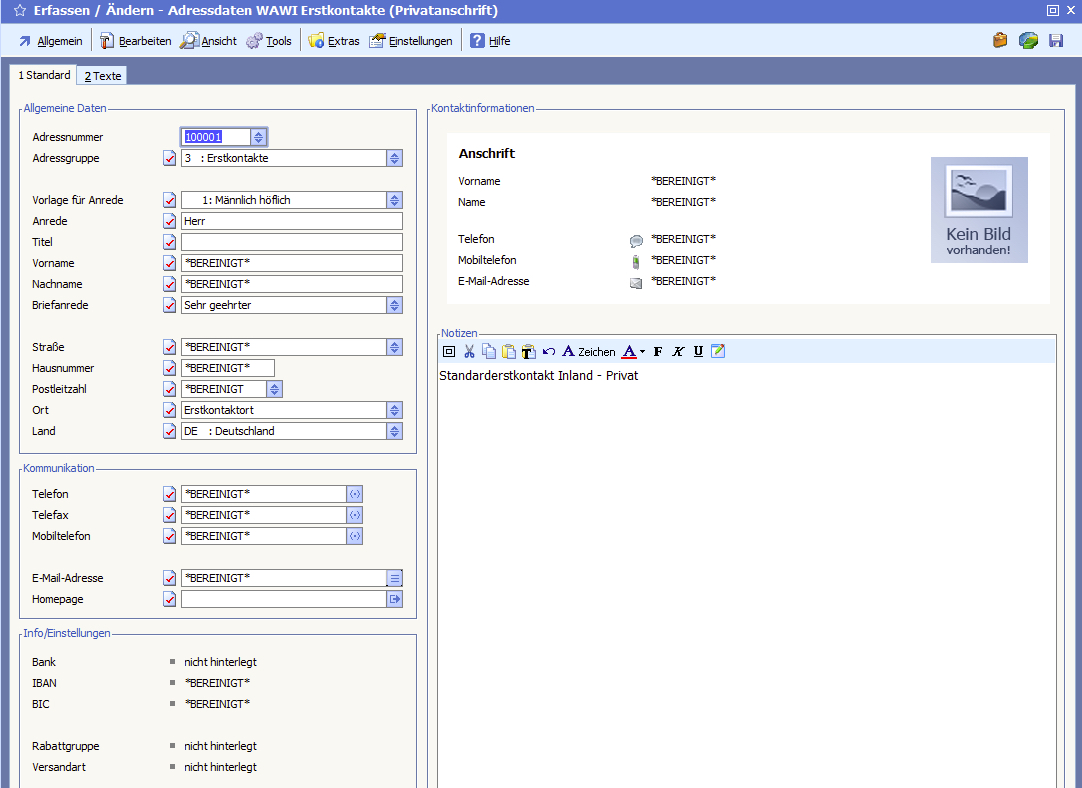
Im Gegensatz zum Pseudonymisieren lassen sich bereinigte Daten nicht wieder „zurückholen“!
Datenauskunft
Gemäß der Festlegungen in der DSGVO können „Betroffene“ Auskunft zu den über sie gespeicherten Daten verlangen.
Dafür steht die Funktion „Datenauskunft“ zur Verfügung.
Da das Ersuchen nach Auskunft immer die Aktion eines Einzelnen darstellt, wurde von einer Möglichkeit für eine Gruppe von Adresssen/Ansprechpartnern abgesehen.
Sie können statt dessen sofort nach Start die Adresse und ggf. zusätzlich den Ansprechpartner auswählen.
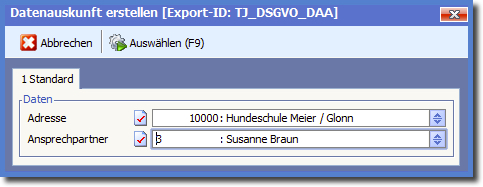
Mit der Taste [F9] bzw. Klick auf die Schaltfläche „Auswählen (F9) wird die Datenauskunft erstellt.
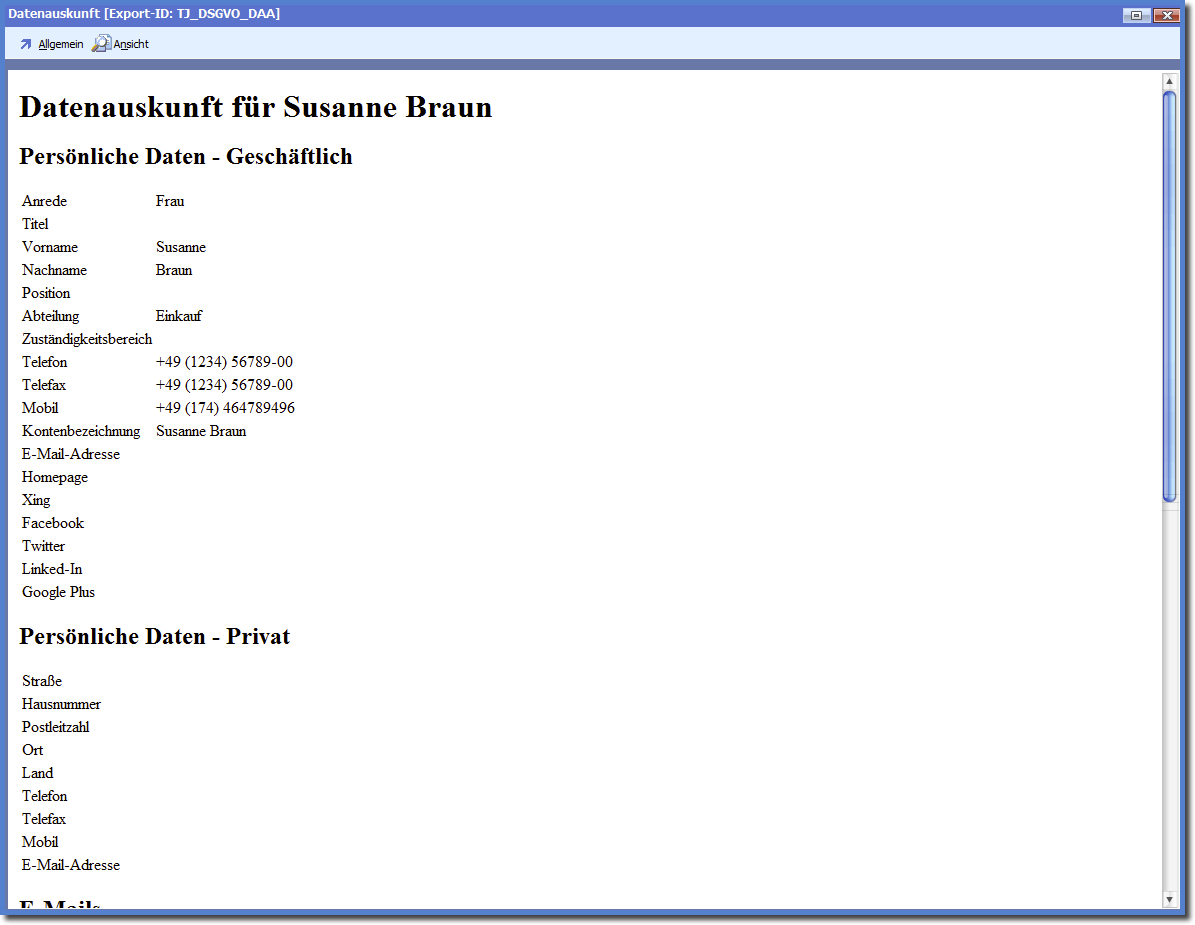
Über den Menüeintrag „Bereiche“ im Menü „Ansicht“ lassen sich einzelne Bereiche zu- oder abschalten.
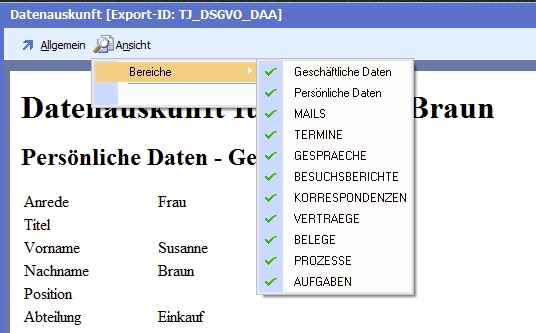
Bei den Kontaktdaten wie z.B. Mails, Gespräche usw. werden nicht die Notiztexte sondern nur die Datumsangaben des Kontaktes ausgegeben.
Über das Menü „Allgemein ➜ Drucken“ kann die Datenauskunft an einen Drucker übergeben und beispielsweise mittels des PDF-Mailers in eine PDF-Datei gewandelt und versandt werden.
Weitere Detailfragen zum DSGVO-Center finden Sie hier.