1. „Geführte“ Einrichtung
Für die Einrichtung stehen verschiedene Möglichkeiten bereit.
Wenn Sie die „geführte Einrichtung“ nutzen wollen, gehen Sie wie folgt vor:
Grundsätzlich lässt sich auch die mandantenübergreifende Speicherung in der Mandantencerwaltung. einrichten.
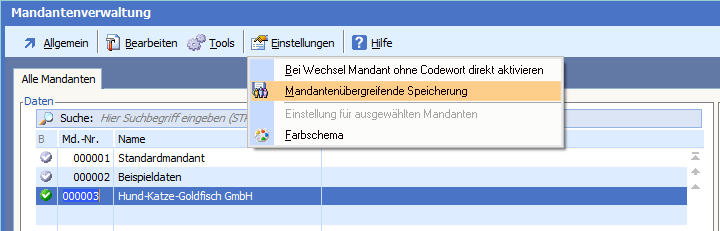
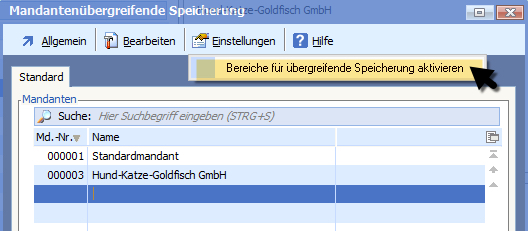
Wechseln Sie in die Mandantenverwaltung und öffnen dort im Menü „Einstellungen“ die „Mandantenübergreifende Speicherung“.
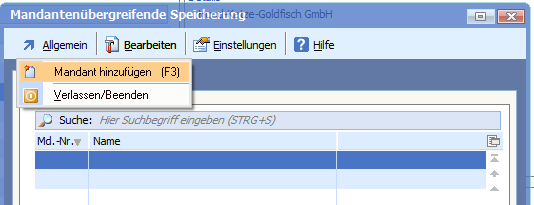
Fügen Sie mit der Taste [F3] oder mittels des Menüeintrages „Allgemein“ ➜ „Mandant hinzufügen“ die beteiligten Mandanten hinzu.
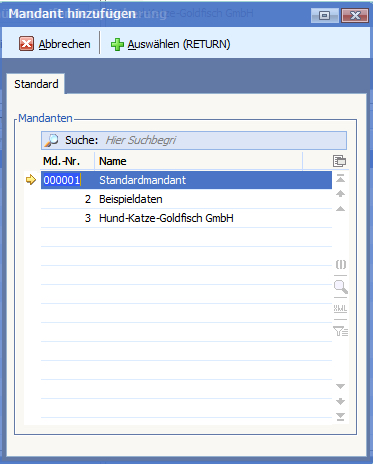
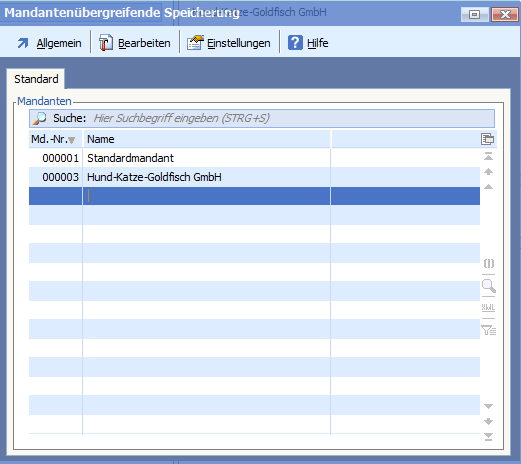
Wiederholen Sie diesen Vorgang für jeden beteiligten Mandanten.
In den „Einstellungen“ starten Sie die Festlegung der „Bereiche für mandantenübergreifende Speicherung“.
Markieren Sie in der folgenden Übersicht den gewünschten Bereich (im Beispiel CRM) und klicken Sie dann auf den Button „Einstellung aktivieren“.
Im Infofeld unten auf der Maske sehen Sie die betroffenen Zugriffsrechte.Einstellungen direkt in den Zugriffsrechten sollten nur von erfahrenen Administratoren ausgeführt werden.
2. Manuelle Einrichtung
Um manuell die Einrichtung vorzunehmen, aktivieren Sie das Zugriffsrecht:
[OFFICE_ZMAND, Nr: 000 – Zeitplanung: Mandantenübergreifende Speicherung, Alle Zeitdaten mandantenübergreifend speichern]
Mandantenübergreifende Speicherung im Office-Planer muss aktiviert sein.
Wenn das Zugriffsrecht aktiviert ist, werden folgende Datenbereich mandantenübergreifend gespeichert:
- Personalstamm
- Zeitplanung
- Tagesarten
- Termine
- Terminkategorien
- Arbeitszeiten
Aus Indextechnischen Gründen müssen Daten aus folgenden Bereichen in allen Mandantenpfaden übereinstimmen:
- Personalstamm (S_LPER22.DAT + .KEY)
- Termine+Terminkategorien (S_OTRM32.DAT + .KEY)
- Termintexte (S_RVTX20.DTK oder S_RVTX21.DTK)
- Tagesarten / Arbeitsgruppen (S_LAKK22.DAT + .KEY)
- Firmenstamm (wegen Zeitraum) (S_LBAS22.DAT)
Idealerweise sollte man das Zugriffsrecht also von Anfang an (wenn noch keine Daten erfasst wurden) aktivieren, da dann diese Daten in allen hinterlegten Pfaden gleich gehalten werden.
Wenn aber nachträglich das ZGR aktiviert wird, gibt es Probleme, da die Daten nicht übereinstimmen. Wenn Beispielsweise in einem Mandanten die Personalnummer 10 ein gewisser Franz Schlecker ist und im nächsten Datenpfad ist unter dieser Nummer ein anderer hinterlegt, dann wäre beim Speichern eines Termins zumindest bei einem von beiden aus „unerklärlichen“ Gründen plötzlich ein falscher Termin vorhanden.
Oder wenn in dem einen Datenpfad die Tagesart 10 „Aussendienst“ hinterlegt ist und in dem anderen nicht, käme es auch zu „seltsamen“ Effekten.
Um das zu verhindern muss man zwingend – bei nachträglicher Aktivierung des Zugriffsrechts bzw. bei der Hinzufügung eines neuen Datenpfades – dafür Sorge tragen, dass alle hinterlegten Pfade die oberen Dateien betreffend den selben Inhalt haben.
Anmerkung zu Zugriffsrechten:
Diese Einstellungen sind nur mit Designerberechtigung und entsprechender Qualifikation änderbar.
Die mandantenübergreifende Speicherung funktioniert auch hier nur für die Mandantenpfade, welche in den internen Texten 771 – 780 gepflegt sind.