WICHTIG: Ab Version ZENv15 zusätzlich - "File Close Delay" auf 0 stellen in den Eigenschaften der Engine, sonst kommt es zu Indexfehlern wegen eines Timeouts.

Für den Einsatz von Actian ZENv14 wird mind. Windows10, WindowsServer 2012, 2016, 2019 vorausgesetzt. --- [31.03.2020]
Frage/Problem:
Gibt es Vorgaben wie die Pervasive/Actian Datenbank eingestellt werden muss?
Antwort/Lösung:
Folgende Informationen sind das Ergebnis aus der Praxis von SoftENGINE Partner und Anwender und müssen nicht zwangsläufig korrekt sein, bzw. können Fehler enthalten.
Es gibt keine „perfekte Lösung für alle Systeme“. Unter Umständen können diese Einstellungen bei der Optimierung von Datenbankprozessen nützlich sein.
1. Einstellungen der Engine
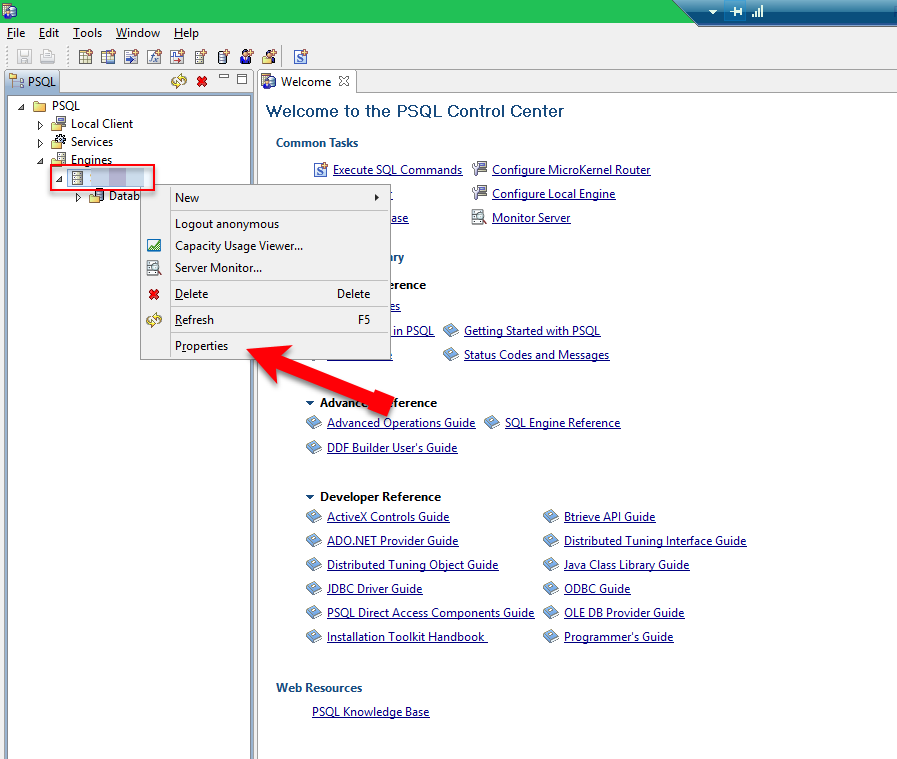
-> PSQL Control Center & Documentation über Start aufrufen
-> Unter „Engines“ die jeweilige Systemumgebung auswählen und mit Rechtsklick -> Properties die Eigenschaften öffnen
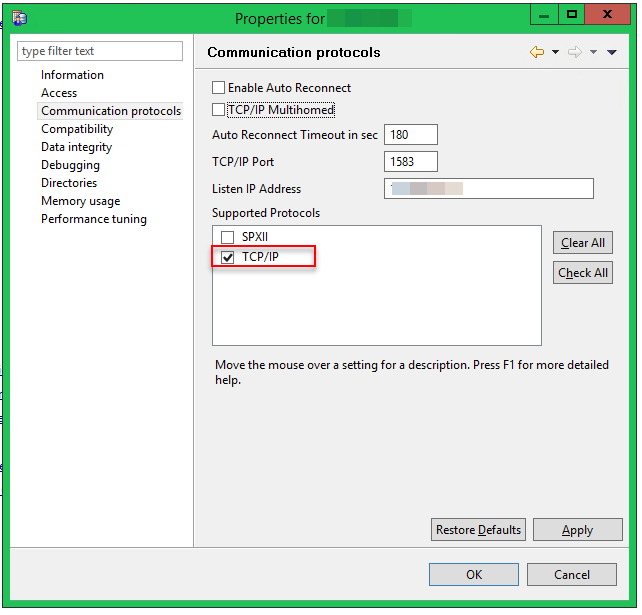
Communication protocols
-> Hier reicht es, wenn das Flag TCP/IP Protokoll aktiv ist.
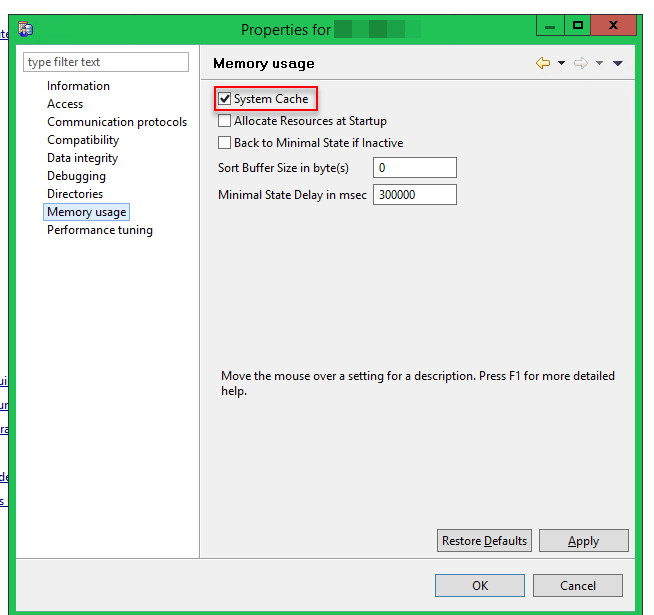
Memory Usage
-> Hier den System Cache aktivieren
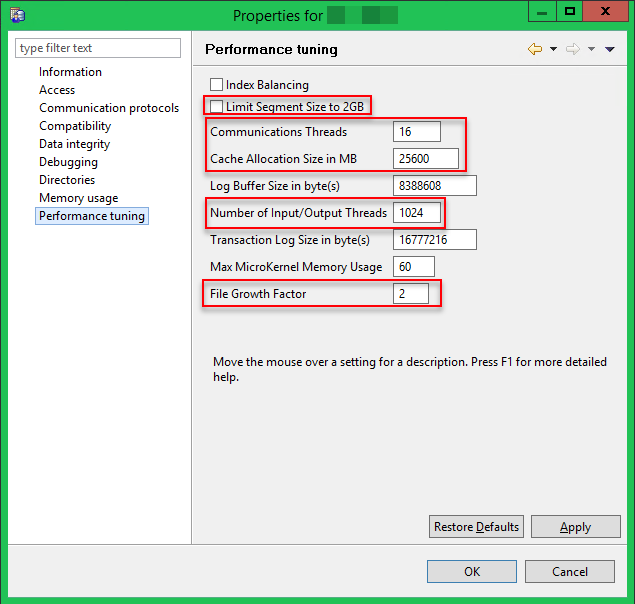
Performance tuning
-> „Limit Segment Size to 2GB“ deaktivieren
HINWEIS: Falls es sich um eine schon existierende BüroWARE handelt und die Datenbank Erweiterungsdateien z.B. S_RPOS_30.^01 etc. angelegt sind empfiehlt sich folgendes.
Alle Key Dateien inklusive Erweiterungen entfernen und anschließend eine Komplett Reorganisation!
Somit existiert am Ende nur noch eine „große“ Key-Datei.
-> „Communication Threads“ auf die Anzahl der vorhandenen CPU’s / Threads stellen
ACHTUNG: Falsche Einstellung kann dazu führen, dass die Pervasive nicht mehr startet, dann muss die Version deinstalliert und erneut installiert werden!
-> „Cache Allocation Size in MB“ auf etwas 40% des vorhandenen RAM’s stellen
-> „Number of Input/Output Threads“ auf 1024 stellen
-> „File Growth Factor“ auf etwa 2% einstellen
2. MicroKernel Router Einstellungen
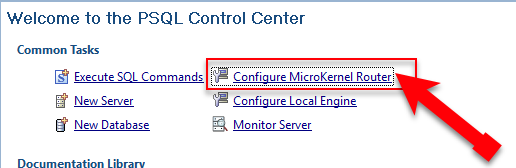
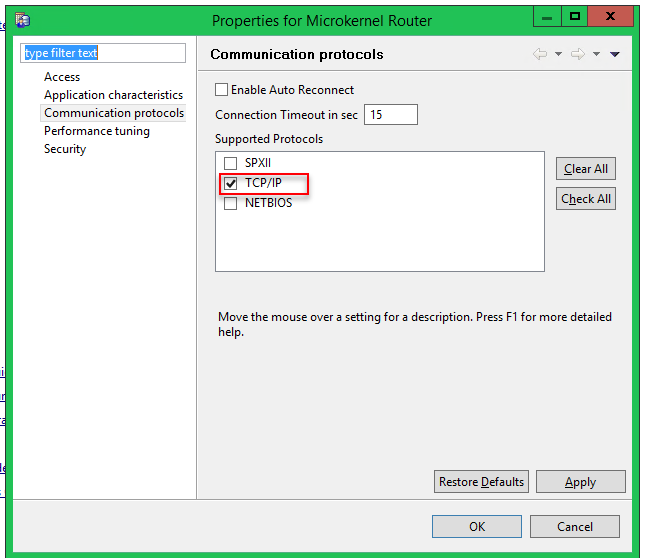
Communication protocols
-> Nur das TCP/IP Protokoll verwenden
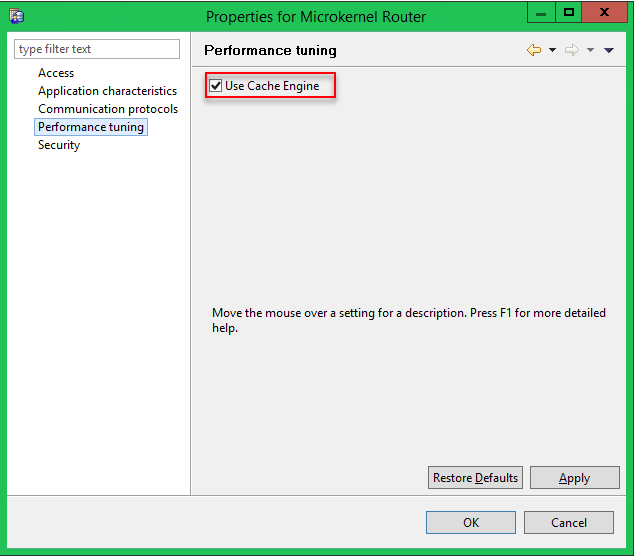
Performance Tuning
-> „Use Cache Engine“ aktivieren
3. Sonstige Einstellungen
-> Windows Energiespareinstellungen auf „Höchstleistung“ setzen
WICHTIG: Sollte die Maschine Virtualisiert sein, sollte auch die Einergiespareinstellung vom HOST-System auf „Höchstleistung“ stehen.
-> ZGR: ALLG, 025 „Cache-Funktionen vom Server nutzen“ aktivieren
– > ZGR: ALLGV53, 022 „Cache verwenden bei Reorganisation von Files mit Dateierweiterung“ aktivieren