Nach dem Anlegen eines neuen Wirtschaftsjahres in BüroWARE oder WEBWARE durch das Datenbanktool „Jahreswechsel“, müssen in der Finanzbuchhaltung noch Bilanzkonten und Offene Posten vorgetragen werden.
Dafür sind zunächst verschiedene Vorbereitungen notwendig.
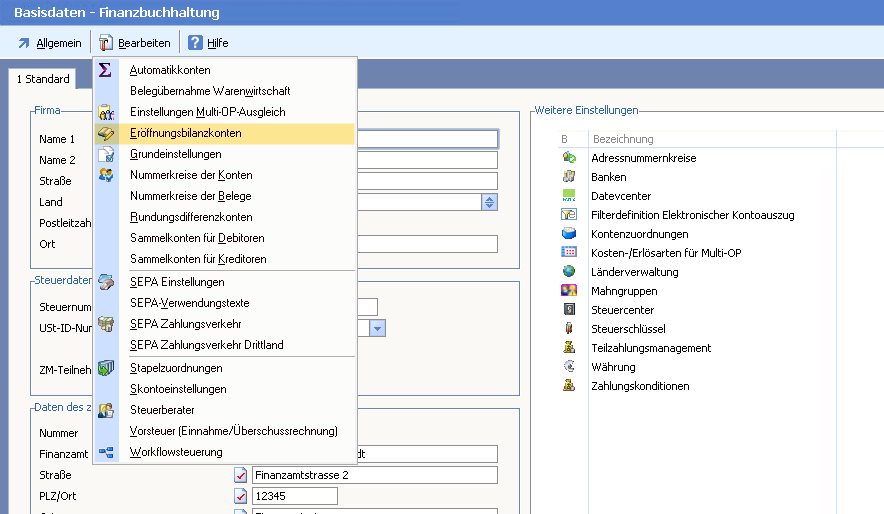
In den Basisdaten der Finanzbuchhaltung finden Sie im Menü „Bearbeiten“ den Eintrag „Eröffnungsbilanzkonten“.
Hier tragen Sie die Vortragskonten ein.
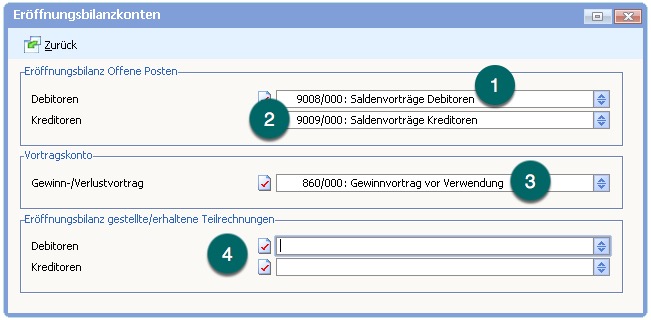
 Vortragskonto für OPs der Kunden
 Vortragskonto für die OPs der Lieferanten
 Vortragskonto für den automatischen Gewinnvortrag
 Vorgaben für Teilrechnungen
In diesem Zusammenhang ist nochmals zu beachten, welche Sachkonten überhaupt vorgetragen werden. Diese Vorgaben erfolgen im Sachkonto.
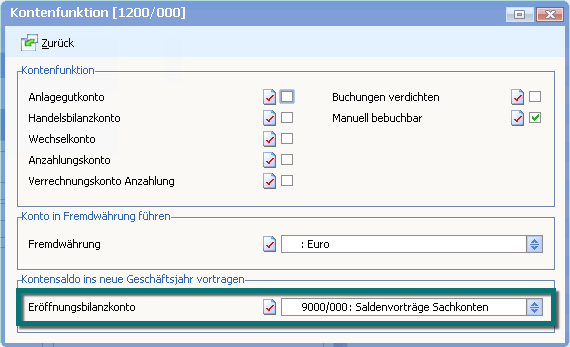
Vorgetragen werden die Konten, bei denen ein Eröffnungsbilanzkonto hinterlegt ist. Im Standard ist das bei allen Bilanzkonten so.
Diese Einstellungen finden Sie im Menü „Bearbeiten“ unter dem Eintrag „Kontenfunktion“.
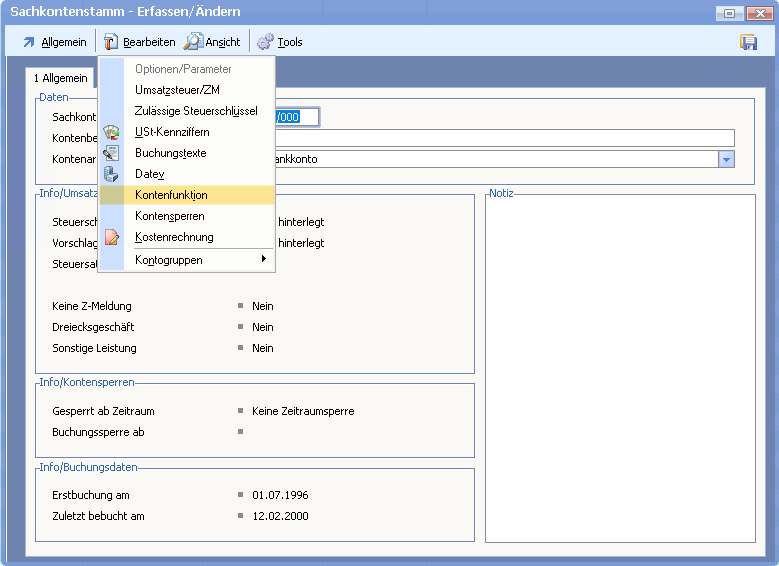
Hier wird das Eröffnungsbilanzkonto eingetragen.
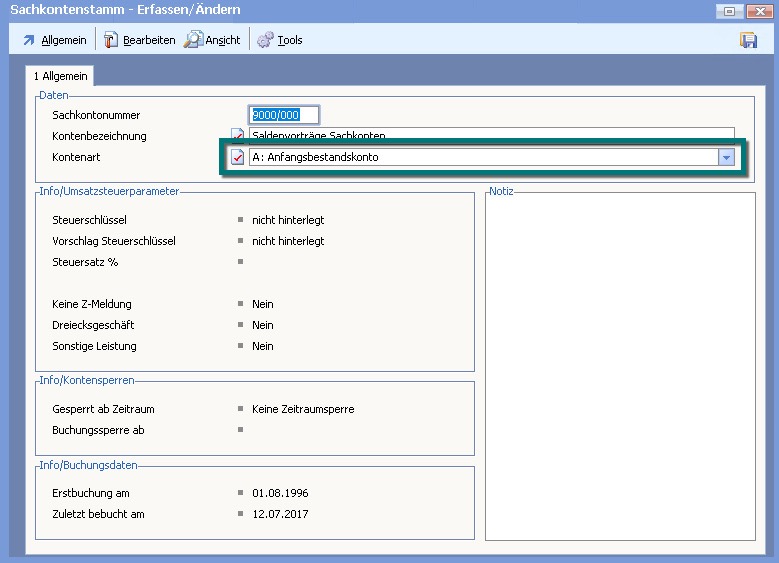
Ein Konto ist dann ein Eröffnungsbilanzkonto, wenn als Kontenart der Eintrag „Anfangsbestandskonto“ hinterlegt ist.
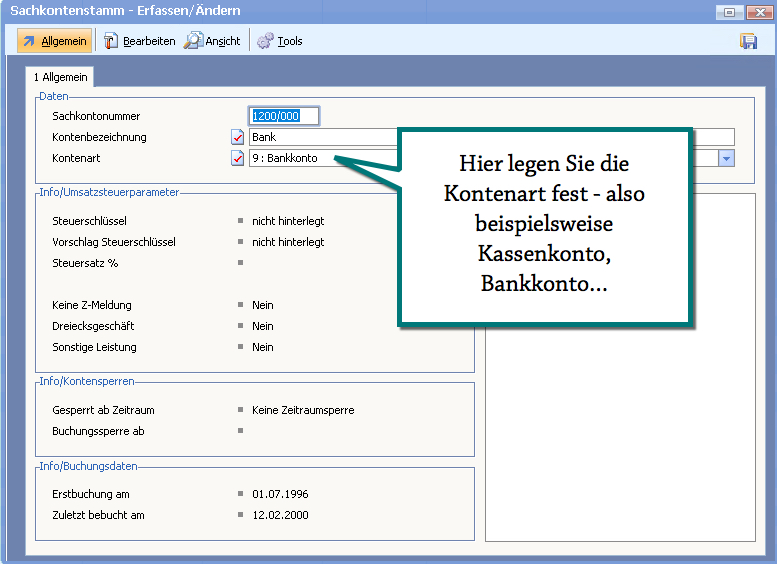
Ob ein Konto zu den Kassen-/Bank- oder Verrechnungskonten gehört, regelt ebenfalls die Kontenart auf der Hauptmaske.
Nun zum eigentlichen Saldenvortrag:
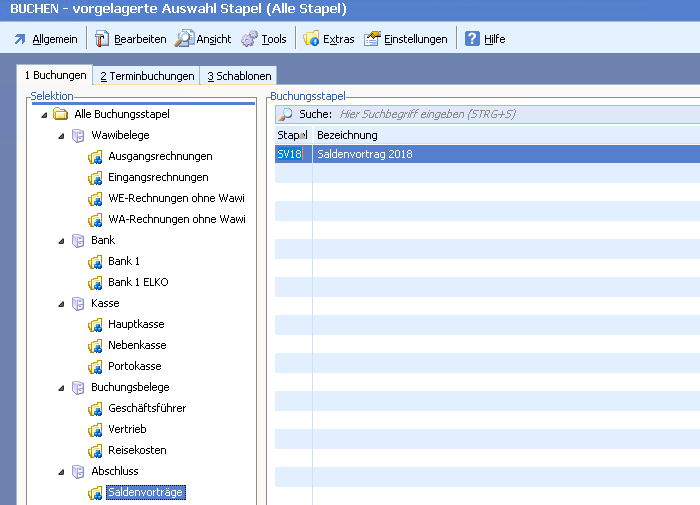
Für den Vortrag muss ein separater Stapel angelegt werden. Wenn Sie mit Belegordnern arbeiten, sollten Sie zunächst einen Ordner dafür anlegen.
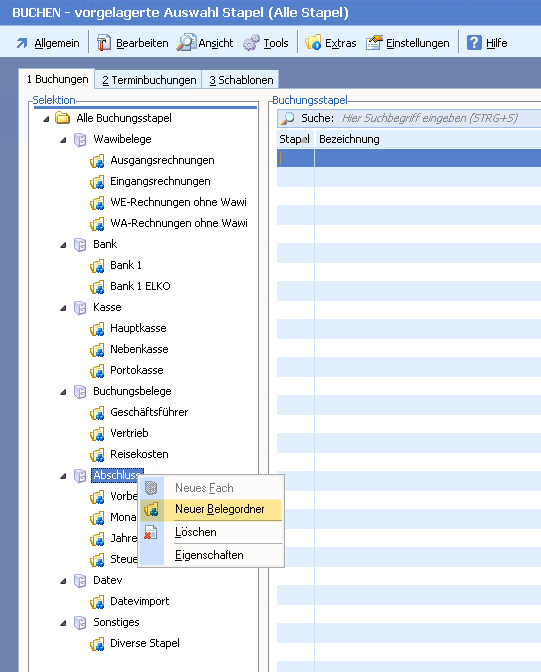
Benennen Sie den Ordner beispielsweise mit „Saldenvorträge“.
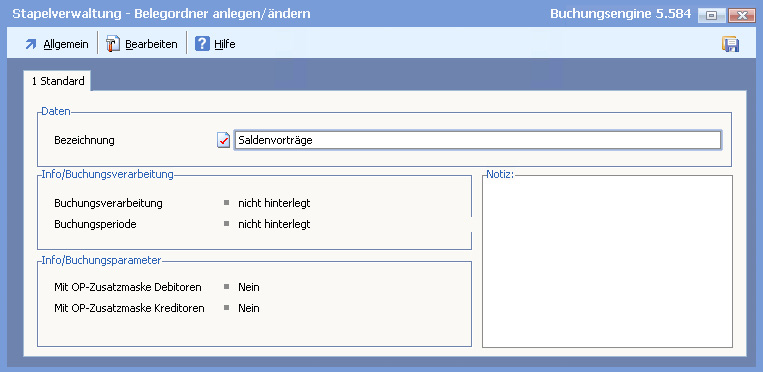
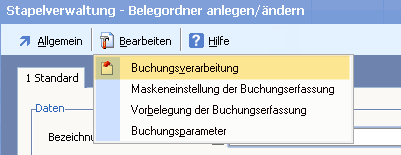
Im Menü „Bearbeiten“ finden Sie den Eintrag „Buchungsverarbeitung“.
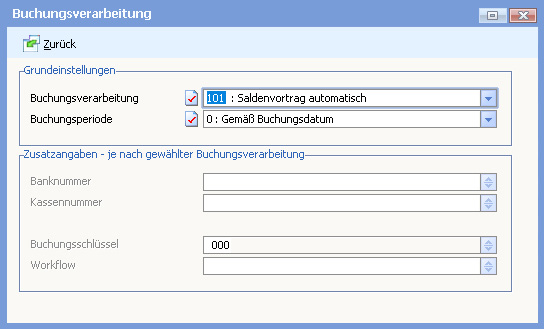
Tragen Sie hier die Verarbeitungsart „Saldenvortrag automatisch“ ein.
Verlassen Sie diese Maske und speichern Sie den Belegordner.
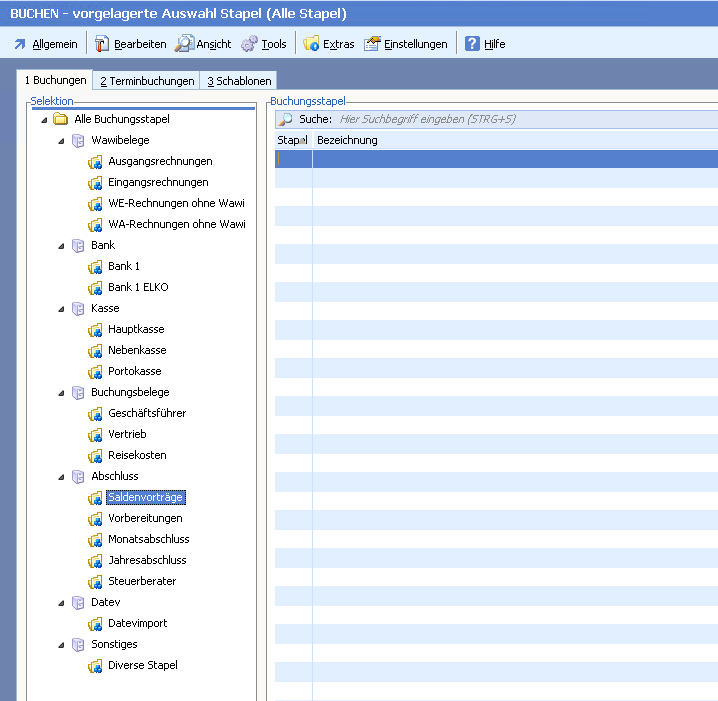
Dieser wird jetzt in der Baumstruktur mit dargestellt.
Hinweis: Sollten Sie die Baumstruktur nicht nutzen, können Sie direkt einen Stapel erstellen und müssen vorher keinen Belegordner anlegen.
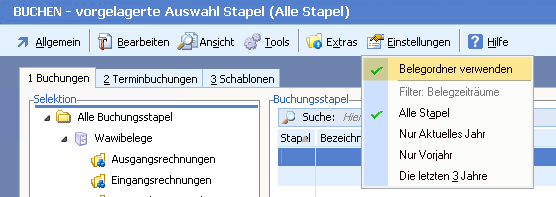
Ob die Baumstruktur angezeigt/genutzt wird, können Sie in den Einstellungen festlegen.
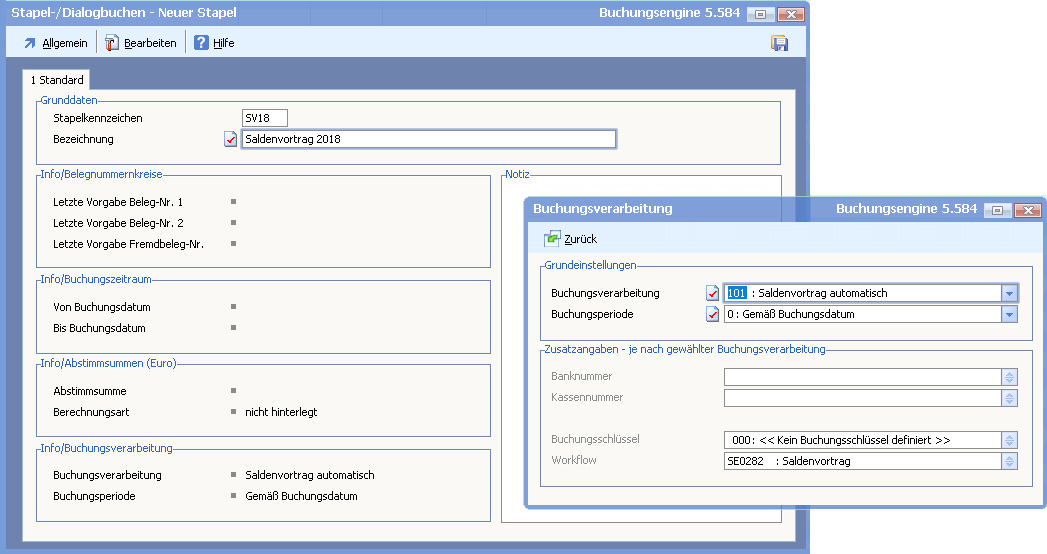
Mittels der Taste „F3“ können Sie innerhalb des Buchungsordners einen neuen Stapel anlegen.
Dieser erhält vom Belegordner automatisch die Einstellung „Saldenvortrag automatisch“.
Sollten Sie den Stapel ohne Belegordner angelegen, müssen Sie die Einstellung noch nachholen.
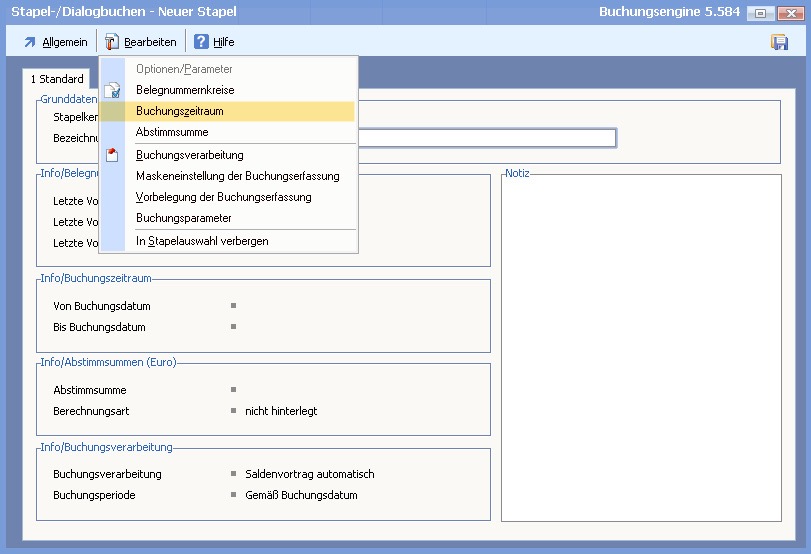
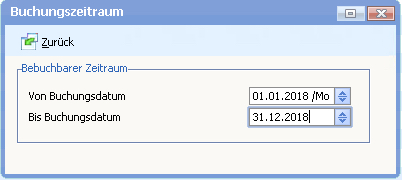
Um nur die Vorträge eines Jahres in einem Stapel zu haben, empfiehlt sich die Angabe eines Buchungszeitraumes.
Speichern Sie den Stapel und öffnen diesen durch Doppelklick mit der Maus.
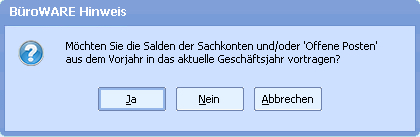
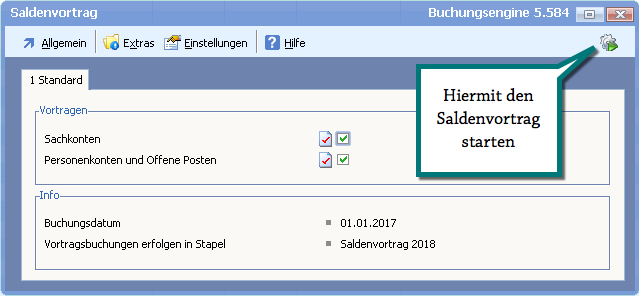
Beim Öffnen werden Sie auf die Tatsache hingewiesen, dass die Salden des Vorjahres übernommen werden.
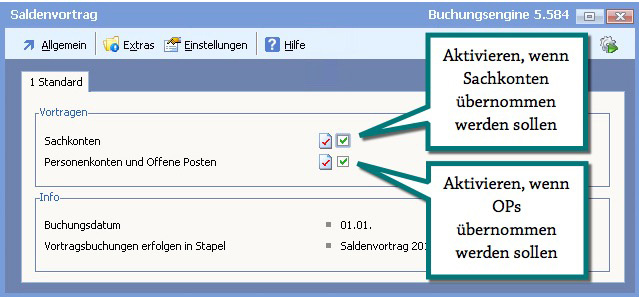
In der folgenden Maske lässt sich einstellen, was übernommen werden soll:
Für die Übernahme können Sie noch im Menü „Einstellungen“ Festlegungen treffen.
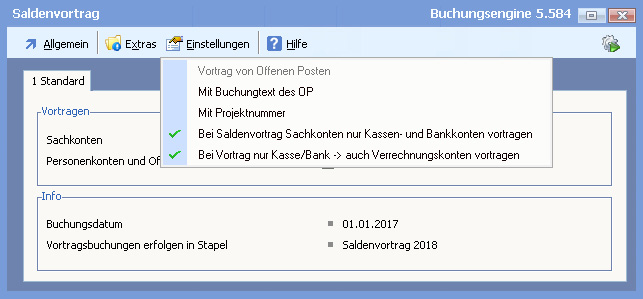
- „Mit Buchungstext des OP“ -> Die Vortragsbuchung erfolgt mit dem Buchungstext des ursprünglichen OPs
- „Mit Projektnummer“ -> Wenn der OP bei Buchung eine Projektnummer beinhaltete, wird diese auch beim Vortrag wieder zugeordnet.
- „Bei Saldenvortrag nur Kassen- und Bankkonten vortragen“ -> Saldenvorträge werden nicht für alle, sondern nur für Kassen- und Bankkonten durchgeführt.
- „Bei Vortrag nur Kasse/Bank auch Verrechnungskonten vortragen“ -> führt dazu, dass auch Verrechnungskonten vorgetragen werden. (verfügbar ab Version 5.58)
Wenn diese Voraussetzungen gegeben sind, können Sie den Saldenvortrag starten. Die nochmalige Abfrage bestätigen Sie dann mit „Ja“.
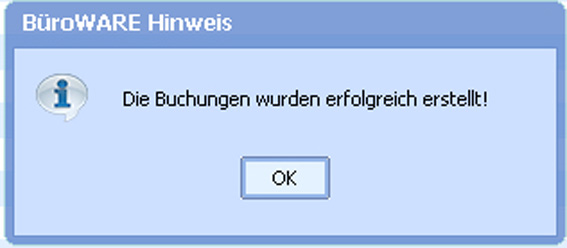
Nach Beendigung der Übernahme erhalten Sie eine Nachricht.
Der Saldenvortrag kann mehrfach durchgeführt werden.
Sind Änderungen im Vorjahr erfolgt, werden diese automatisch ins Folgejahr übertragen.
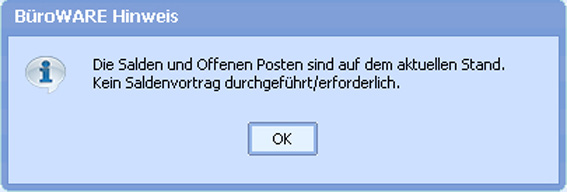
Startet man den Saldenvortrag und es gibt keine Änderungen, wird eine entsprechende Nachricht angezeigt.