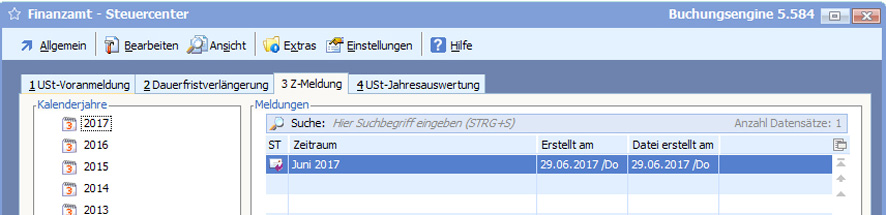
Bereits seit dem 01.01.2013 steht der Formularserver der Bundesfinanzverwaltung nicht mehr zur Verfügung. Es muss dann zwingend eine zertifizierte Übermittlung der Zusammenfassenden Meldung über das Elster-Portal erfolgen. In der BüroWARE wird dazu eine csv-Datei für den Import im Elster-Online-Portal erstellt.
Nachfolgende der genaue Ablauf der Erstellung:
So erstellen Sie eine zusammenfassende Meldung:
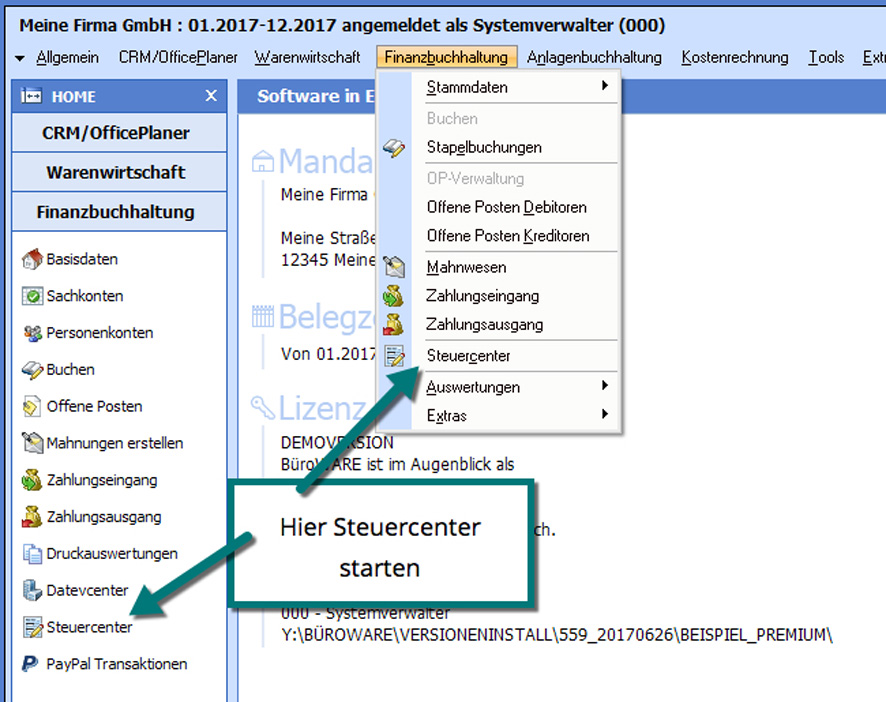
Starten Sie das Steuercenter über das Menü „Finanzbuchhaltung“, Menüeintrag „Steuercenter“ oder über den Eintrag „Steuercenter“ auf dem Arbeitsplatz.
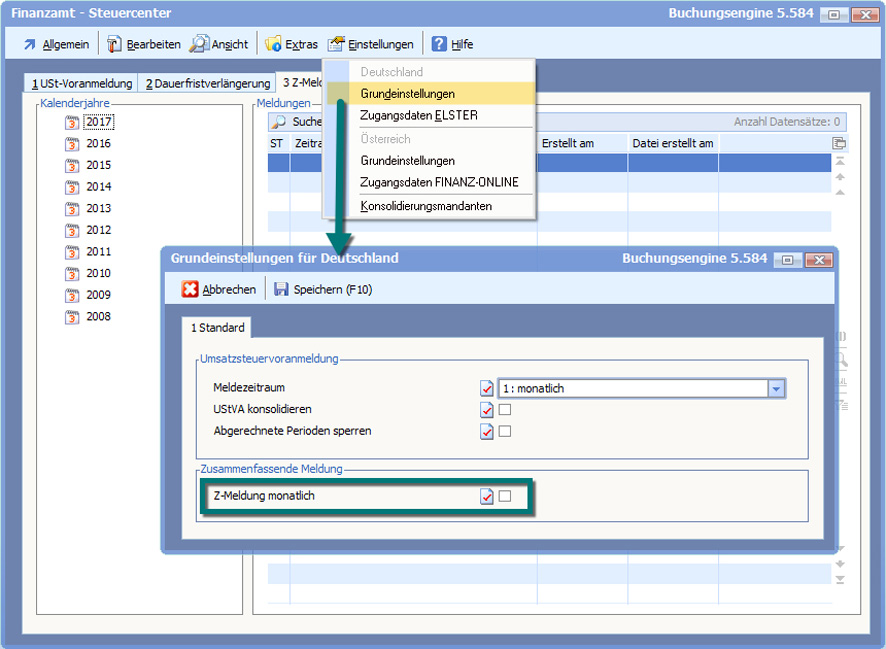
Legen Sie im Steuercenter zunächst die Grunddaten fest. In Bezug auf die Z-Meldung also, ob die Meldung monatlich abgegeben wird.
Für jede Steuerart existiert eine eigene Karteikarte. Wechseln Sie auf Karteikarte „3 Z-Meldung“.
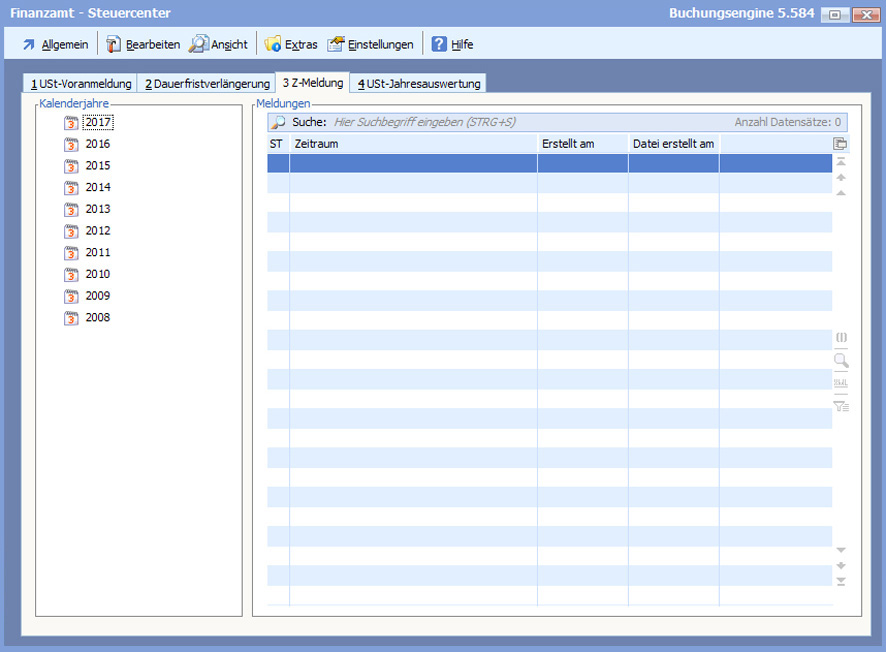
Im Menü „Allgemein“ starten Sie die Erstellung einer neuen Meldung.
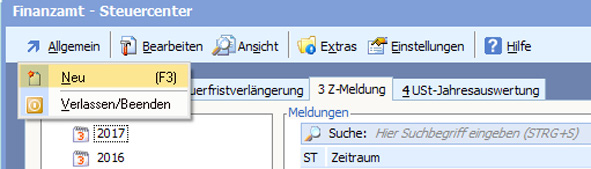
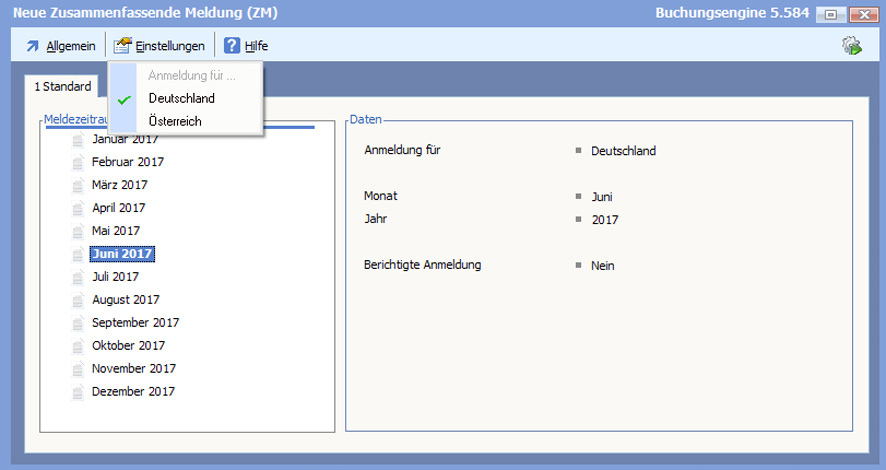
Legen Sie in den Einstellungen ihr Land fest und wählen Sie links in der Liste den gewünschten Monat.
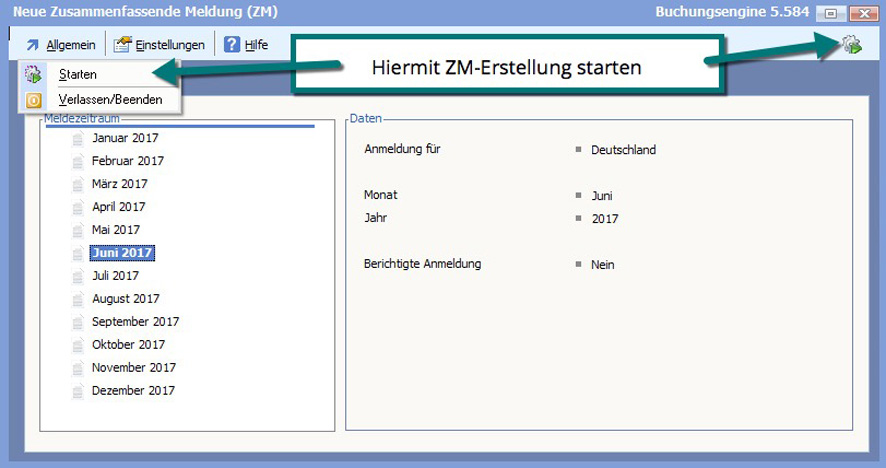
Starten Sie danach die Erstellung der ZM über den Menüeintrag „Starten“ im Menü „Allgemein“ oder über das Quicktool.
Sollten keine Daten gefunden werden, erhalten Sie eine entsprechende Meldung.
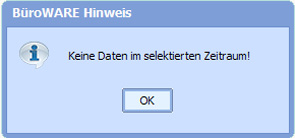
Diese Meldung kann unter anderem folgende Ursache haben:
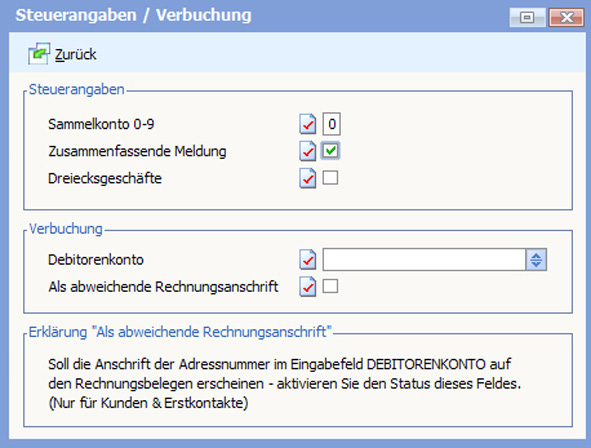
- Das Feld ZUSAMMENFASSENDE MELDUNG in den Adressstammdaten ist nicht aktiviert.
- Außerdem müssen die Belege verbucht und die Buchungen journalisiert sein.
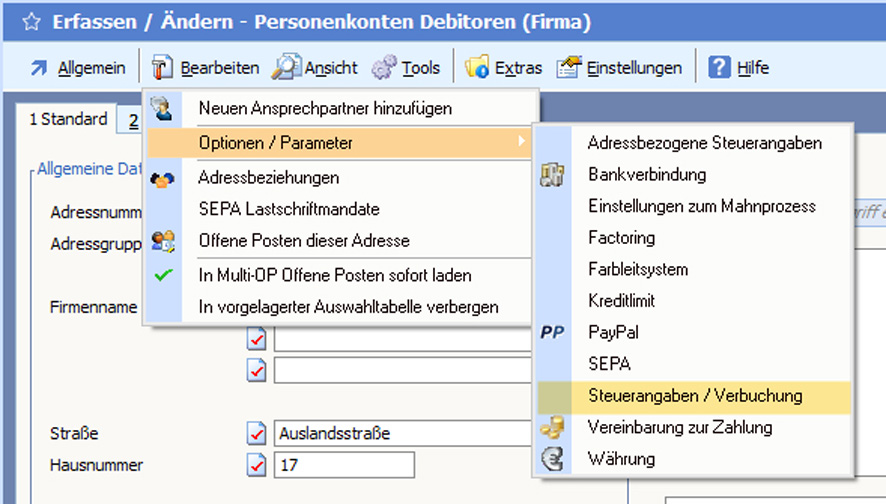
Um dieses Kennzeichen zu setzen, öffnen Sie den Kundendatensatz. Im Menü „Bearbeiten“ finden Sie dann die Option unter dem Eintrag „Steuerangaben/Verbuchung“.
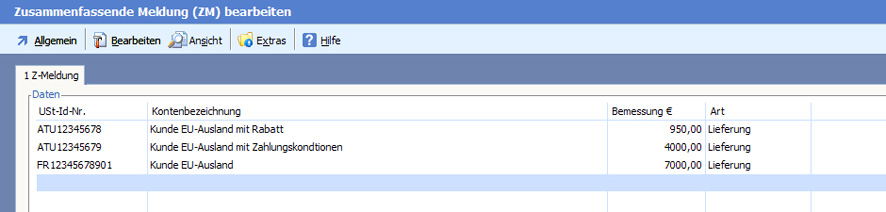
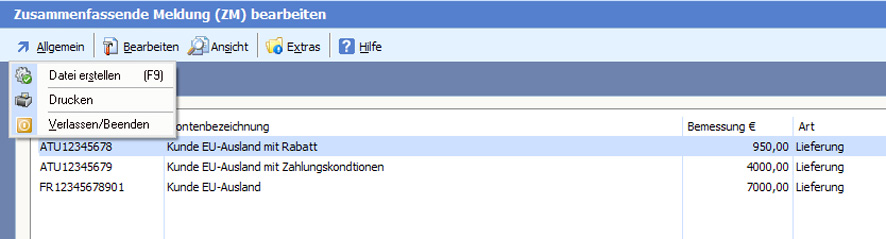
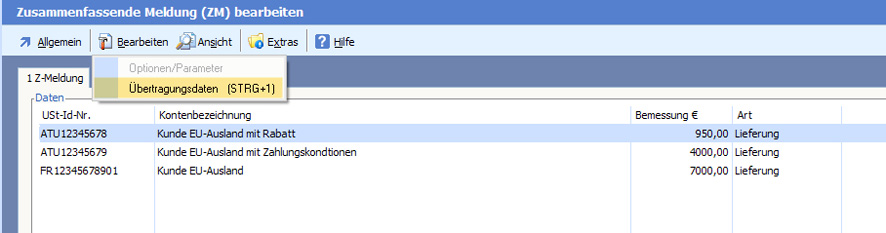
Sind die Einstellungen korrekt und journalisierte Buchungen vorhanden, wird nach der Erstellung eine Übersicht über die Datensätze der ZM angezeigt.
Pro Kunde und Art wird eine Zeile erstellt, die die Gesamtsumme des Umsatzes im zu meldenden Zeitraum ausweist.
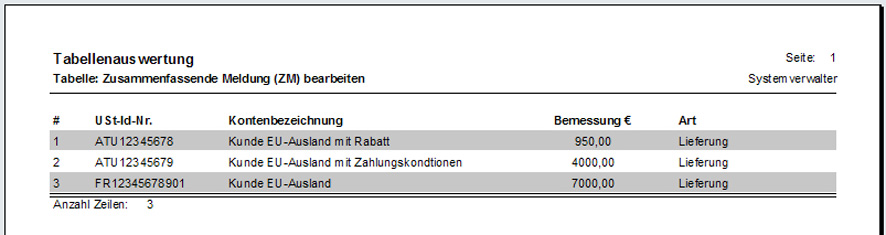
Diese Übersicht kann mit der Funktion „Drucken“ gedruckt werden.
Der nächste Schritt nach Prüfung der Daten, ist die Ausgabe als Datei.
Achtung: Sie müssen diese Datei erstellen und danach im Elsterportal hochladen.
Wählen Sie dazu im Menü „Allgemein“ den Eintrag „Datei erstellen“.
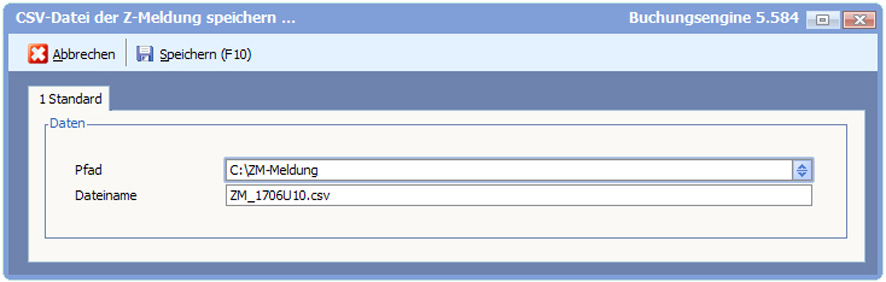
Legen Sie fest, wohin die Datei gespeichert werden soll.
Im Menü „Extras“ finden Sie den Eintrag „Elster Online Portal“.
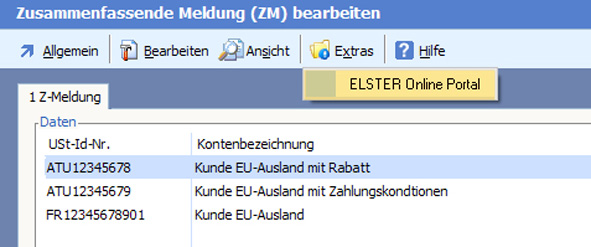
Achtung: die Datei müssen Sie im Elster-Portal manuell importieren.
Hier melden Sie sich im Portal mit Ihrer Signaturkarte/Signaturdatei und Ihrem Passwort an.
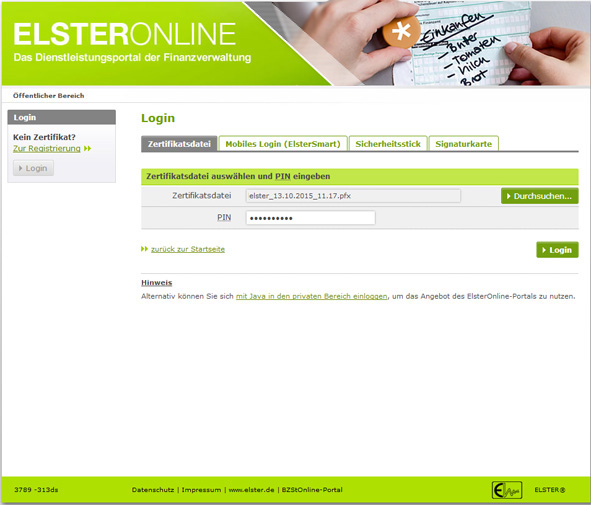
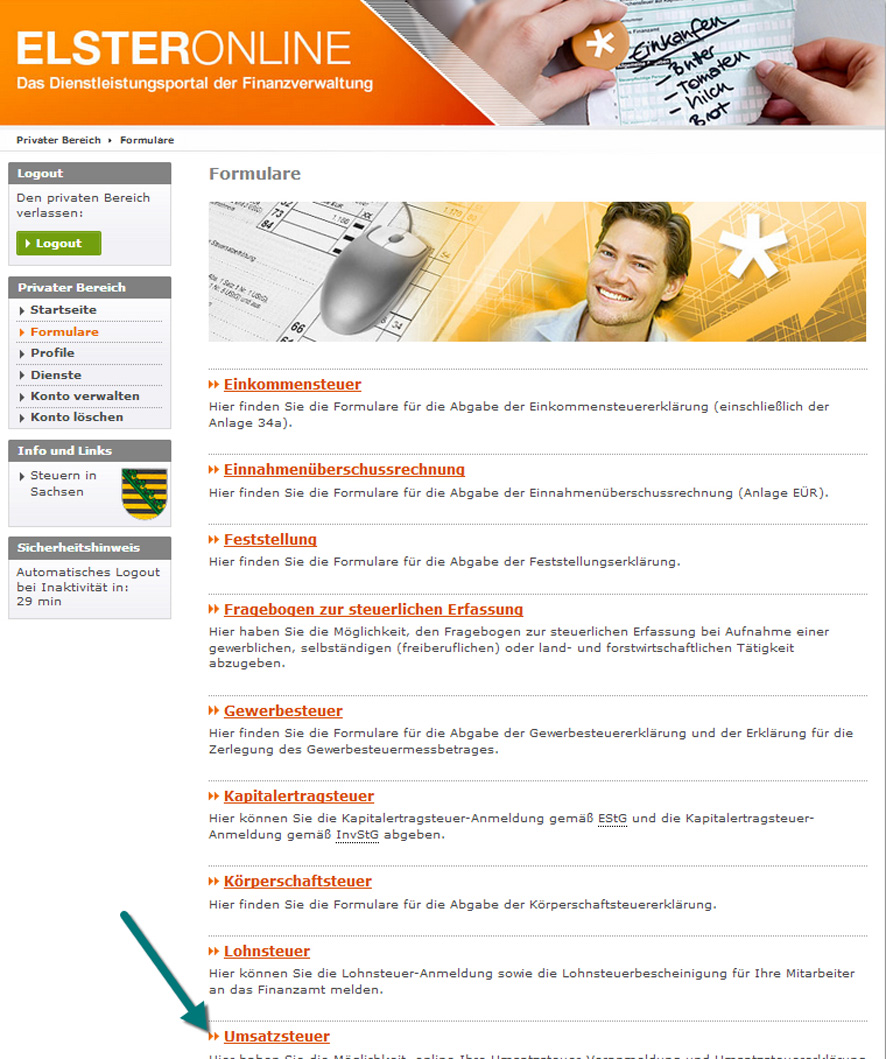
Wählen Sie im Bereich Formulare den Punkt „Umsatzsteuer“ aus.
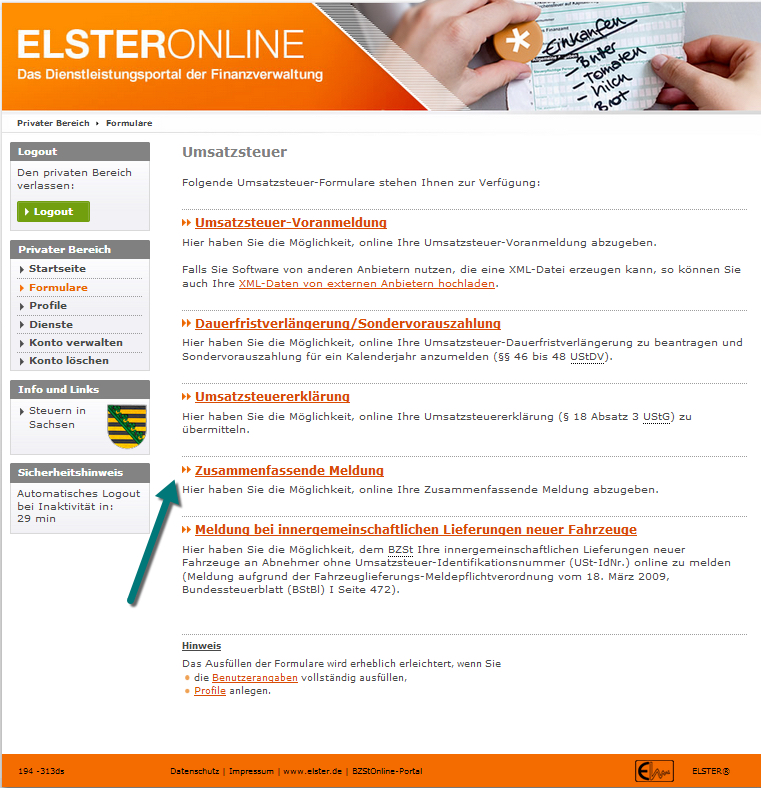
Wechseln Sie dann zu „Zusammenfassende Meldung“.
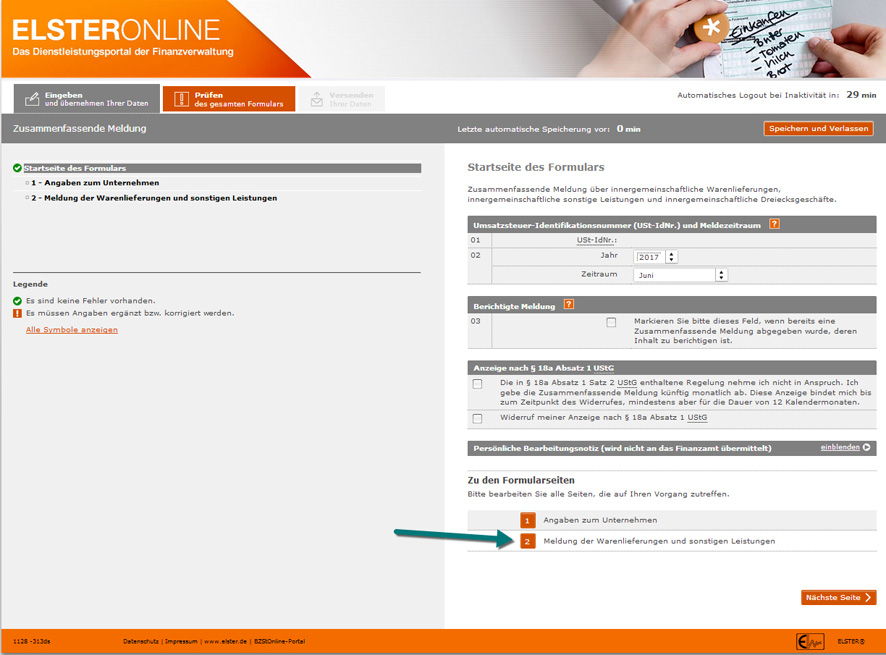
Wählen Sie Punkt 2 „Meldung von Warenlieferungen und sonstigen Leistungen“ aus.
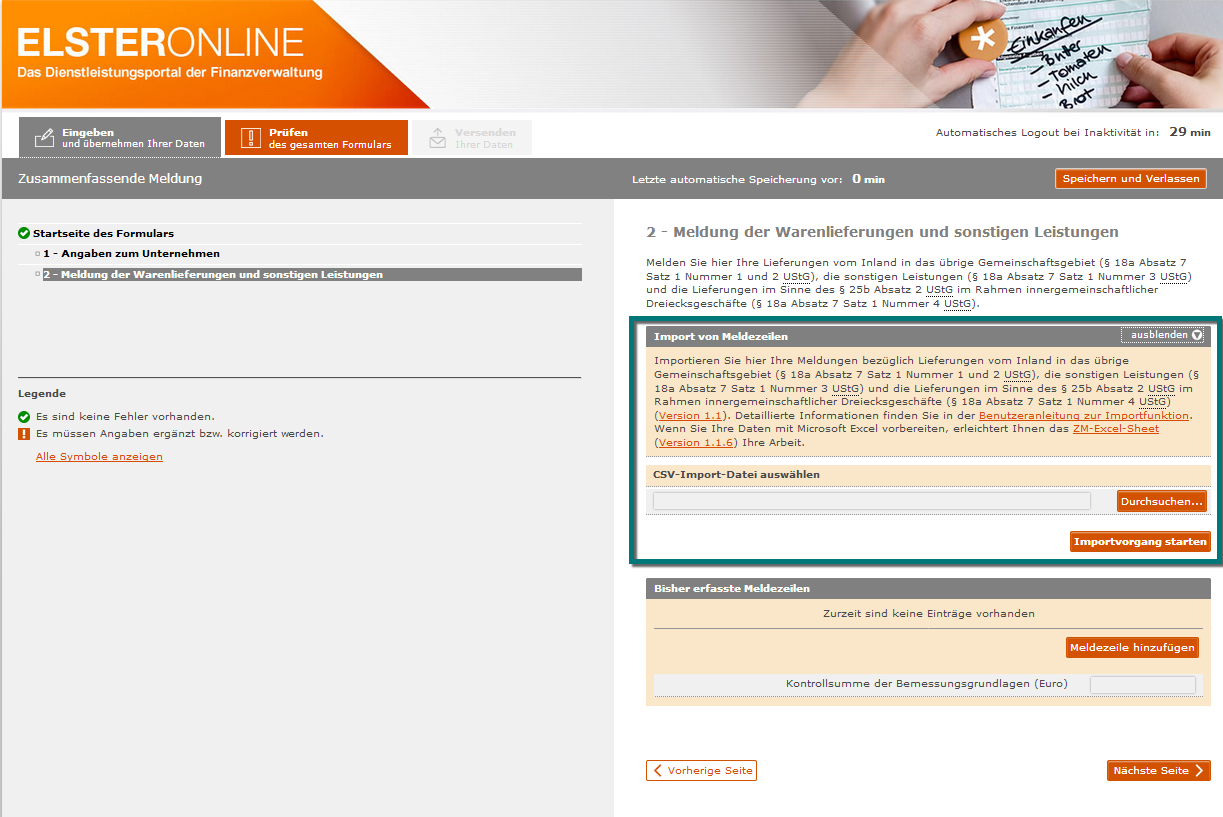
Nach Einlesen der Daten im Elster-Portal sollten Sie die Übertragungsdaten in der BüroWARE eintragen.
Im Menü „Bearbeiten“ finden Sie dazu „Übertragungsdaten“.
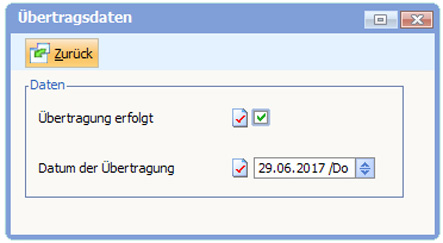
Die eingetragenen Daten werden dann in der Übersicht erzeugter Meldungen mit angezeigt.